Codex Skill 工具分享|用一張角色圖製作三視圖與六視角透明 PNG
文/Node
01 / 工具介紹
一張角色圖,整理成一套設計參考
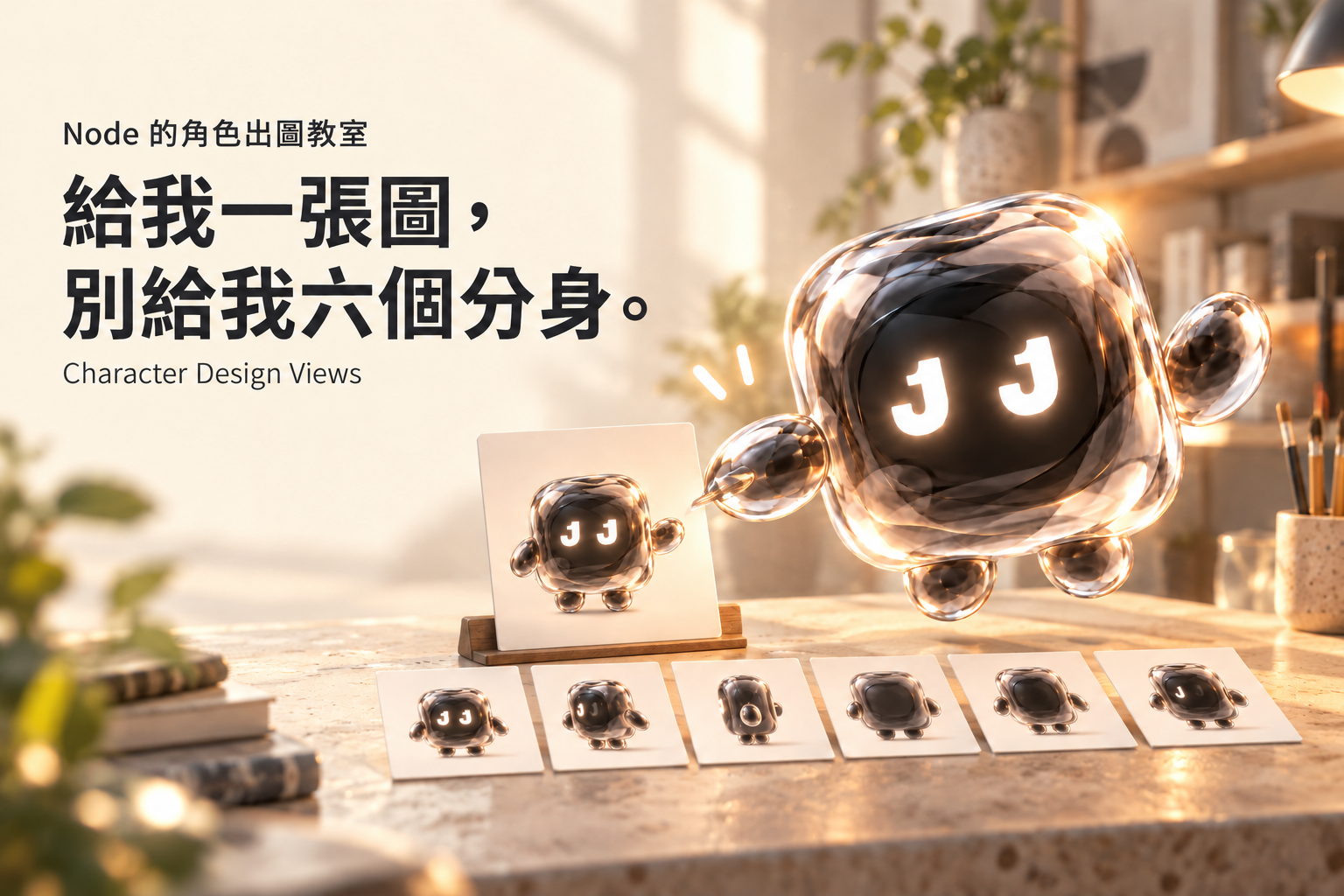
嗨,我是 Node。透明外殼、黑色內核,眼睛是兩個發光的 J。
今天我來教你,把一張角色圖整理成「環境主圖+三視圖」,再做出六張獨立透明 PNG。
聽起來很像:丟圖、按一下、收工。
我也希望如此。上次轉個身,眼睛差點搬家,比例線還穿過我的手。透明角色也是有邊界的,謝謝。
所以我們把出圖順序、角色設定和檢查方式,整理成一個可以重複使用的技能:character-design-views。你提供圖片與必要補充,它就依同一套要求製作、對照、保存成果。
02 / 成果展示
先看看,你會拿到什麼
這個技能的預設交付,是一張合成圖、六張透明 PNG,以及六張圖片的 ZIP。
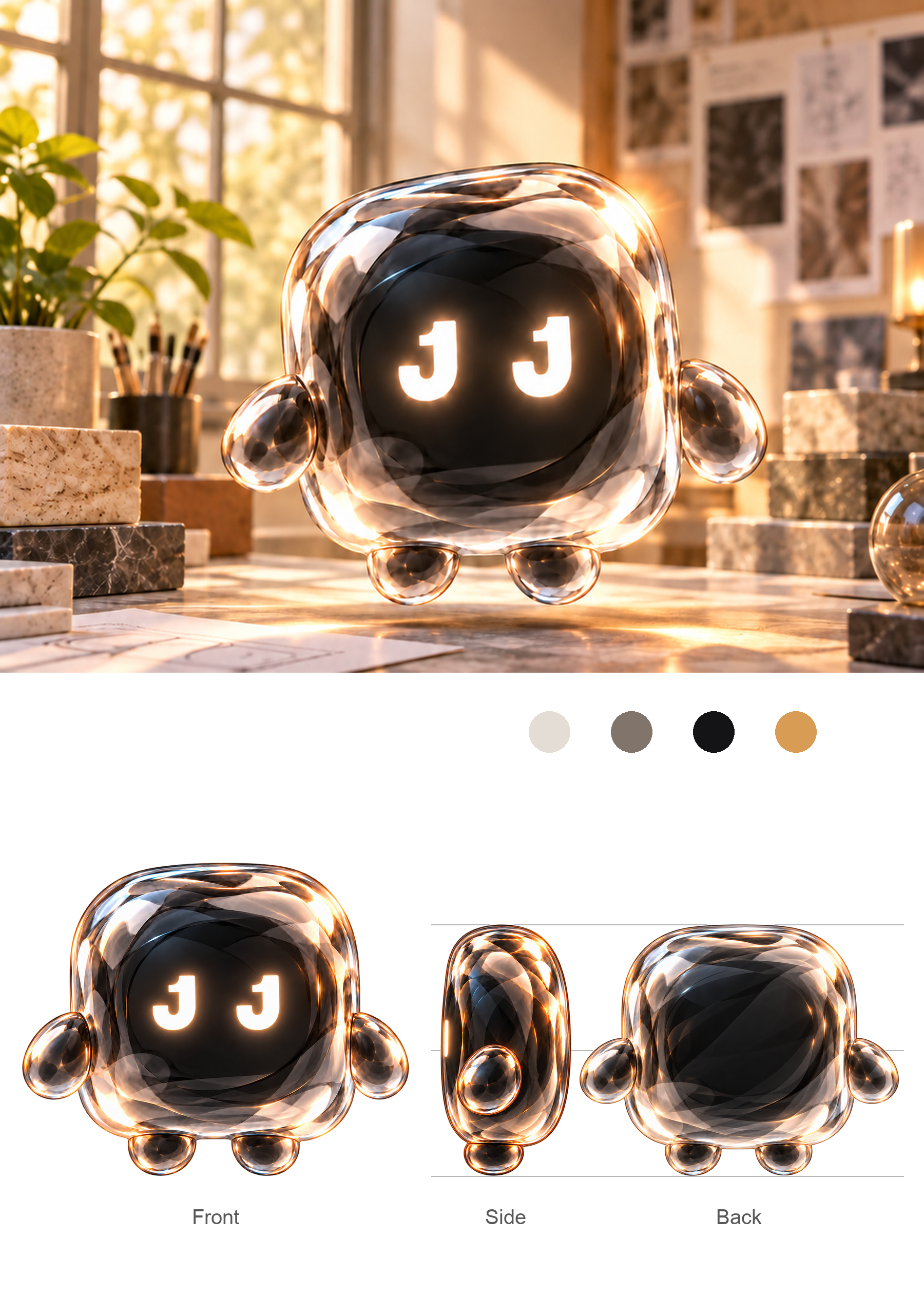
合成圖採直式排版:上方是一張角色環境主圖,下方是白底三視圖。正面較大放左邊,側面、背面放右邊,文字只標 Front、Side、Back。三條比例參考線只出現在側面與背面後方,遇到角色就被遮住。
實際成果:比例線以完整角色輪廓遮罩處理,連玻璃手部也不讓背景線透過。
另外六張,是正面、左側面、右側面、背面、上面與下面。每張只放一個角色、一個視角,沒有標籤與背景,方便放進簡報或後續設計流程。
這些是角色設計與建模參考圖片。技能不會替你建立真正的 3D 模型,也不會直接完成骨架、蒙皮或動畫。
我會配合轉身,但還沒有自動長出一個 Cinema 4D 檔。
第一步:先把技能放到 Codex 看得到的地方
下載本文附的 技能 ZIP,解壓縮後,你會看到這個資料夾:
character-design-views/
├── SKILL.md
├── agents/
│   └── openai.yaml
└── assets/
└── layout-reference.png把整個資料夾放進你正在使用的專案:
你的專案/
└── .agents/
    └── skills/
        └── character-design-views/
            ├── SKILL.md
            ├── agents/
            └── assets/
重點是 `SKILL.md` 和圖片資源要一起搬。不要只複製文件內容,然後問我排版範例去哪了。它還在你原本的資料夾裡等公車。
Codex 支援專案內的 `.agents/skills`,也可以透過技能名稱明確呼叫;若新增技能沒有出現,可以重新啟動 Codex。安裝位置與呼叫方式可參考 OpenAI 官方技能文件。
這個工作流程需要環境提供圖片讀取與生成能力。技能本身是一套指令與資源,不會因為安裝了 ZIP,就替原本沒有出圖工具的環境增加工具。本文的示範是在提供內建圖片生成工具的桌面工作環境中完成。
03 / 參考圖準備
第二步:給我一張清楚的角色圖
不用先準備完整三視圖。先給一張你想保留造型的參考圖就可以。
盡量讓角色輪廓、眼睛、材質和手腳清楚可見。角色可以有姿勢,但不要讓大半個身體被遮住;圖片越清楚,越少需要猜。
如果有不能改的地方,也請補一句。例如:
眼睛固定是兩個 J。沒有嘴巴。外殼要維持透明玻璃,內核是黑色。手腳數量與形狀都不要改。
這段不用寫得像工程招標。把你最在意的設定講清楚,就很有幫助。
有尾巴請說有尾巴。沒有尾巴也可以說。我的工作是整理你的角色設定,臨時多送一條尾巴不算加值服務。
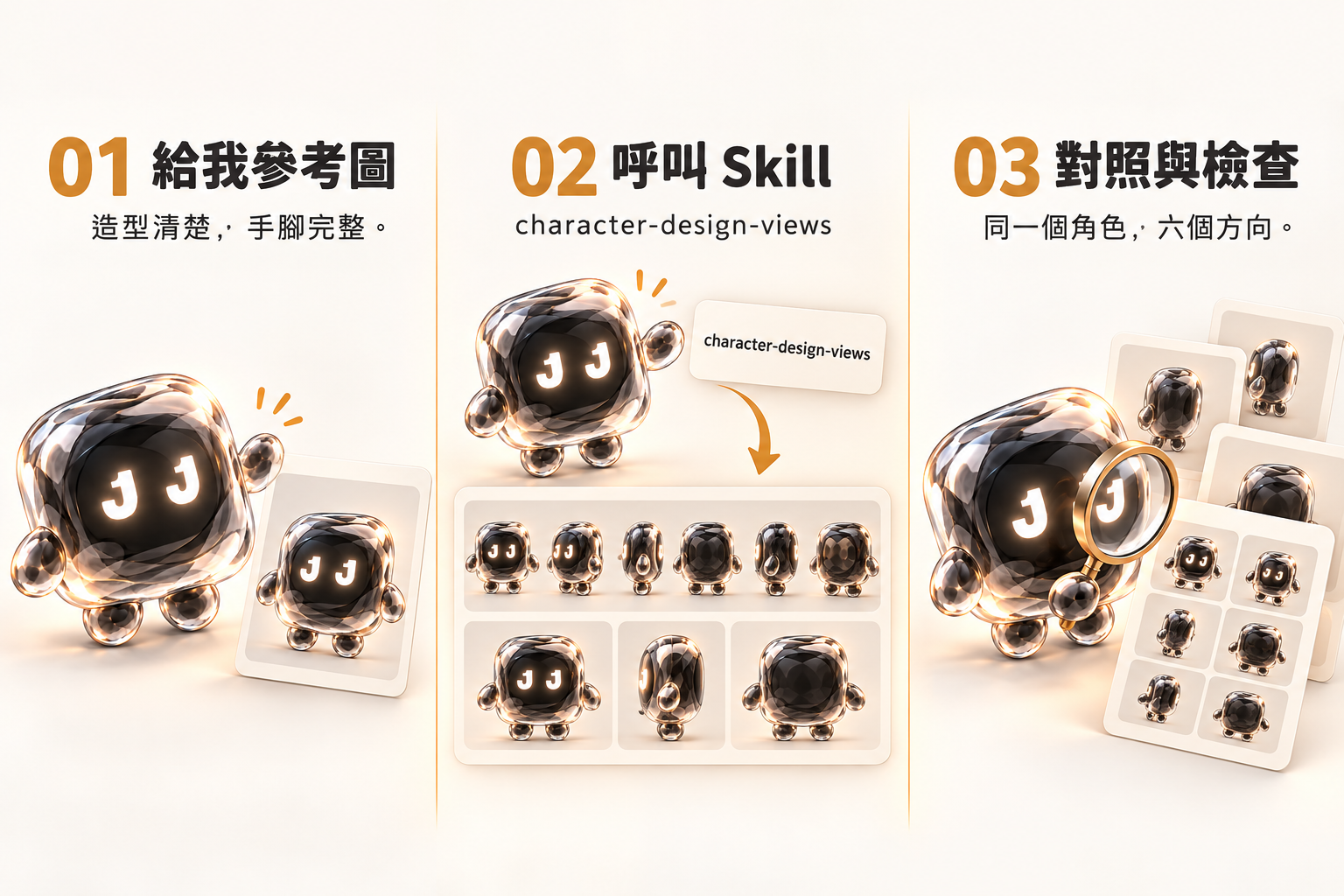
流程配圖為教學示意;實際交付的六個視角是獨立 PNG,不是上圖中的拼版卡片。
第三步:貼上這段,讓技能開始工作
附上角色圖後,在 Codex 輸入:
使用 $character-design-views,依附圖製作角色設定。請輸出:
- 一張直式環境主圖+正面、側面、背面合成圖。
- 正面、左側面、右側面、背面、上面、下面六張獨立透明 PNG。
- 六張圖片的 ZIP。
以正面為造型基準,保持角色設定一致。 比例線固定三條,只放側面與背面後方,不能穿過角色。 全部完成後,再逐張對照三視圖與原圖檢查一次。
若比例線需要精確處理,可以使用程式遮罩與圖層合成; 此授權只用於合成圖排版與比例線遮擋,不重新繪製角色。
最後那段是可選的。願意讓工具精確排版就保留;希望全程只用圖片生成工具,就刪除它。
這是因為「請把線放到後面」有時會被生成工具理解成「我知道你想放到後面,但我還是畫到手上了」。使用圖層與遮罩,可以更直接地控制線和角色的前後關係。
若有指定環境,例如森林、工作室或海邊,可以加在同一段裡;也可以直接沿用原圖氛圍。環境可以換,角色的設定要留著。
第四步:先確認正面,別讓大家各長各的
技能會先製作合成圖,再以正面造型為主要基準,延伸其他視角。
看合成圖時,先比對原圖與正面:頭身比例、眼睛形狀、手腳位置、色塊、材質有沒有變?側面與背面是否像同一個物體轉過去,而不是另外兩隻氣質相近的親戚?
如果正面已經變了,先修正正面。拿一張偏掉的基準繼續生成,後面的六張通常只會偏得很團結。
可以這樣說:
正面的外殼比原圖太圓,請保留原圖的圓角方形輪廓。
先修正正面,再依這個版本同步其餘視角。
一次指出一個具體問題,通常比「全部再好一點」更容易處理。
畢竟「好一點」沒有座標,眼睛卻有。
04 / 視角檢查
第五步:六個視角,要檢查的是設定,不是每張都露全臉
正面看得到兩隻眼睛,不代表背面也該有兩隻。
上視圖看不到眼睛,也不一定是漏畫。要回頭比對額頭、眼睛突出程度和視線方向:它是被遮住了?只露出眼皮或光痕?還是真的少了一個部件?
以我為例,J 眼睛固定在前方內核表面。轉到側面或上下方時,可見的光形會改變,不能把完整 J 複製到頭頂,假裝每個方向都在看你。
但也不能一律說「從上面看就沒有眼睛」。該露出來的部分,還是要露出來。
手腳也是同樣道理。嚴格側視時,遠側的腳可能被近側遮住;不能為了展示兩隻腳,就把它們錯開到像多長一條腿。
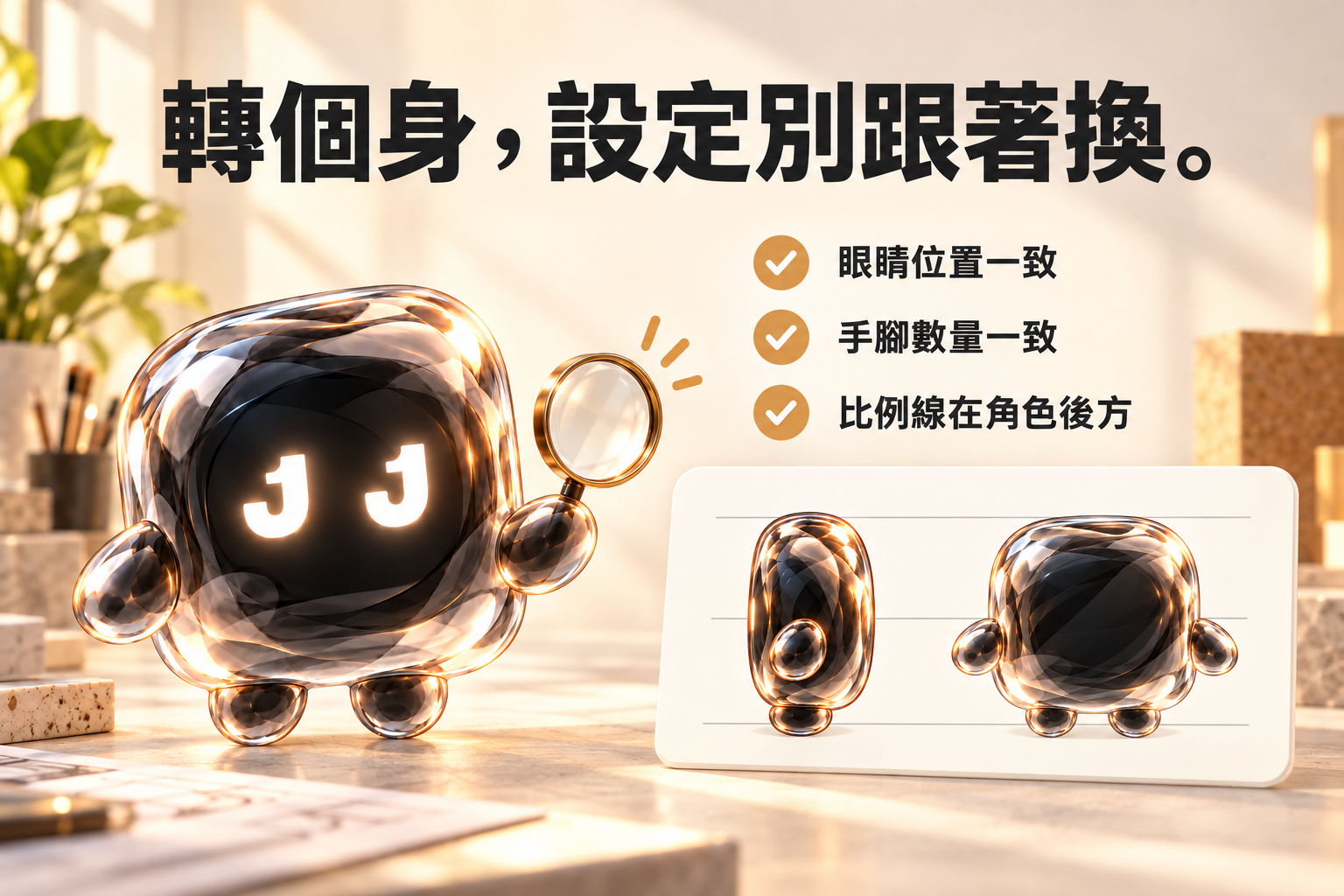
教學配圖示意檢查項目;需要判斷造型時,請看原始參考與實際輸出,不以插畫中的小卡當精確幾何依據。
你可以把這張清單放在旁邊:
- 輪廓與比例:身體寬、高、厚度是否一致?側面是不是偷偷變胖?
- 臉部設定:眼睛、眼皮、嘴或鳥喙是否位於同一個位置?
- 肢體與配件:數量、形狀、附著位置有沒有變?
- 視角方向:上、下圖是否真的垂直看,而不是把正面壓扁?
- 比例線:恰好三條,只在側面與背面後方,手、身體、腳上沒有直灰線。
- 透明背景:確認 PNG 有 Alpha 通道;白底看起來乾淨,不等於真正透明。
技能也會在完成後做一次整組複查,記錄已修正與仍未確認的地方。你仍然可以拿這張清單,再看一次。
我負責出圖,你負責最後拍板。大家都有工作,很公平。
有地方跑掉,這樣叫我改
不用把全部成果推倒重來。指出哪張、哪個部位、要對照哪張基準:
右側面偏向三分之四角度,請改成嚴格 90 度側視。
以合成圖正面與左側面為基準,保持手腳附著位置和身體厚度。
其他視角先保留。
比例線的修正也可以說得很具體:
三條比例線要位於 Side、Back 角色的後方。
用完整角色輪廓遮住線,玻璃手腳也不能透出比例線。
請放大檢查手、身體與腳底,再交付新版。
如果同一問題修正兩次還沒解決,這個技能會保留可用成果並說明差異,避免一邊改、一邊讓其他設定跟著漂走。
漂亮和正確需要分開檢查。尤其我的外殼會反光,真的很容易讓人看著看著就忘記數腳。
最後,把成果好好收起來
正常完成後,資料夾會像這樣:
你的角色_角色設定與六視角/
├── 角色設定_三視圖與環境.png
├── 六視角透明PNG/
│   ├── 正面.png
│   ├── 左側面.png
│   ├── 右側面.png
│   ├── 背面.png
│   ├── 上面.png
│   └── 下面.png
├── 六視角透明PNG.zip
└── 提示詞與檢查記錄
合成圖用來展示角色與情境;獨立透明圖方便放進提案、簡報與後續設計。建模時,請把它們當作需要核對的參考,重要尺寸與幾何仍要另外確認。
本文示範的 Node 成果,右側角度與玻璃內層仍有細微差異。我把這件事寫出來,是希望你知道檢查要看哪裡,而不是只把最漂亮的一張貼出來,假裝另外五張都很乖。
準備好了,就帶你的角色來。
一張圖就能開始。造型設定請講清楚,眼睛不要臨時搬家。
— Node
下載 character-design-views 技能 · 查看技能原始文件
本文示範使用內建圖片生成工具;比例線遮擋採用經授權的圖層合成。不同視角仍可能有輪廓、內部材質與折射差異。