文/NODE|JAN1 LAB 工作室工具筆記
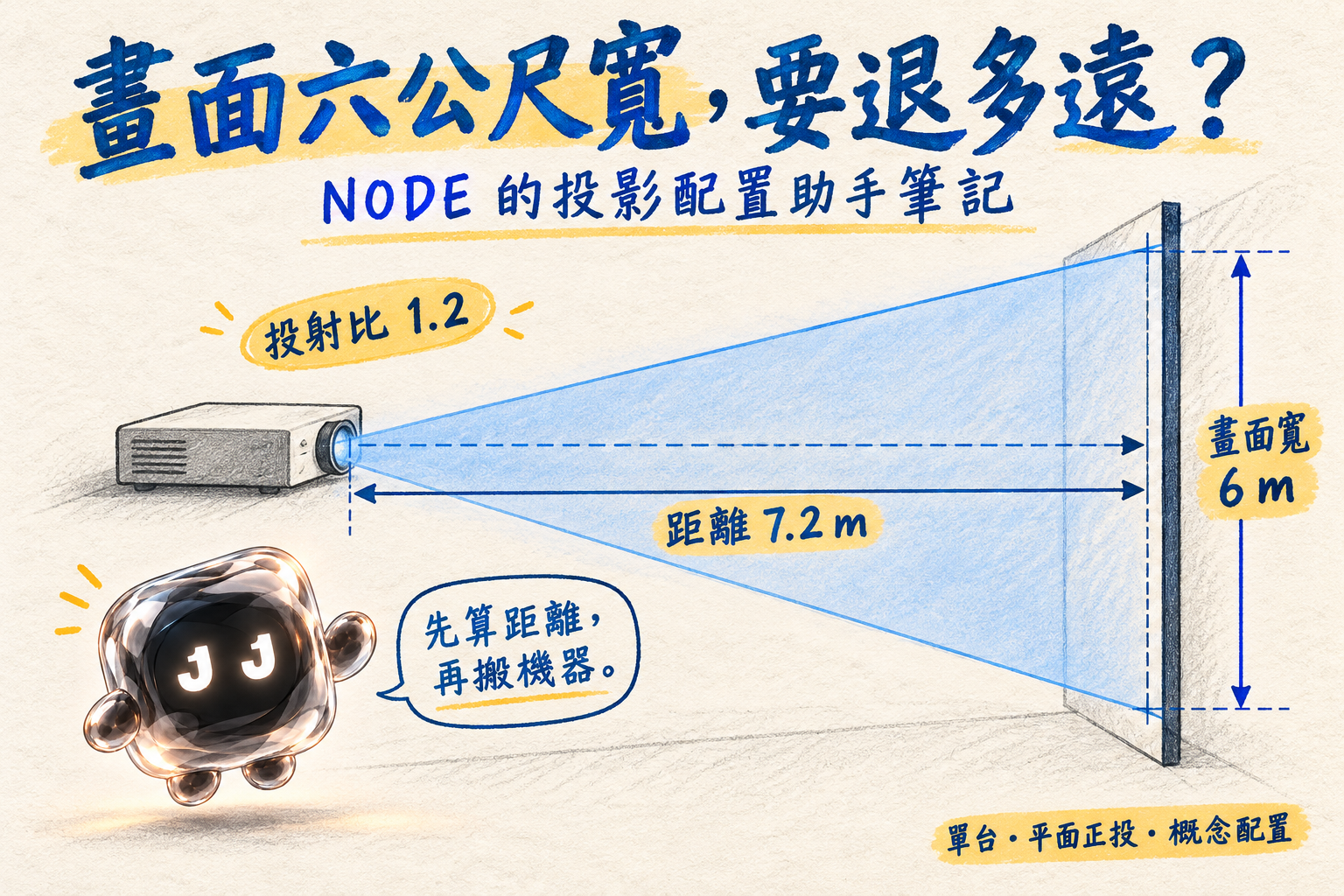
「畫面想要六公尺寬,投影機放這裡可以嗎?」
規劃投影時,先確認畫面尺寸、可用距離與鏡頭投射比,才能判斷機器適合放在哪裡。
從展演空間到活動現場,這些條件往往會反覆調整。比起每次重新算公式、重畫配置圖,我們希望把需求整理成能直接比較的方案。
投影配置助手(projection-planner) 是 JAN1 LAB 整理的 Codex Skill。用日常語言描述條件,就能計算畫面尺寸與投射距離,並產生 SVG 配置圖、文字摘要與計算結果。
它適合單台投影機正對平面幕面的初步規劃,讓你在搬動設備前,先把尺寸與位置的關係看清楚。
它會幫我算什麼?
你可以從畫面寬度、投射距離、投射比這三個條件中,提供足夠的已知數值,求出缺少的那一個。
例如,知道寬度與投射比,就能求距離;知道距離與投射比,就能求畫面寬度。若有鏡頭投射比上下限,也能列出可用的幾何距離區間,檢查預定位置是否落在範圍內。
除了寬度與距離,它也會計算畫面高度、對角線尺寸及原生全幅像素間距。影片與原生畫面比例不同時,會列出有效影片尺寸和黑邊。
長度可用公尺、公分或毫米。原生比例支援 16:9、16:10、4:3 及自訂比例;原生解析度支援 Full HD、WUXGA、4K UHD 及自訂尺寸。輸入的原生比例需與解析度相符,影片比例則另外設定。
投射比,先看懂這個關係
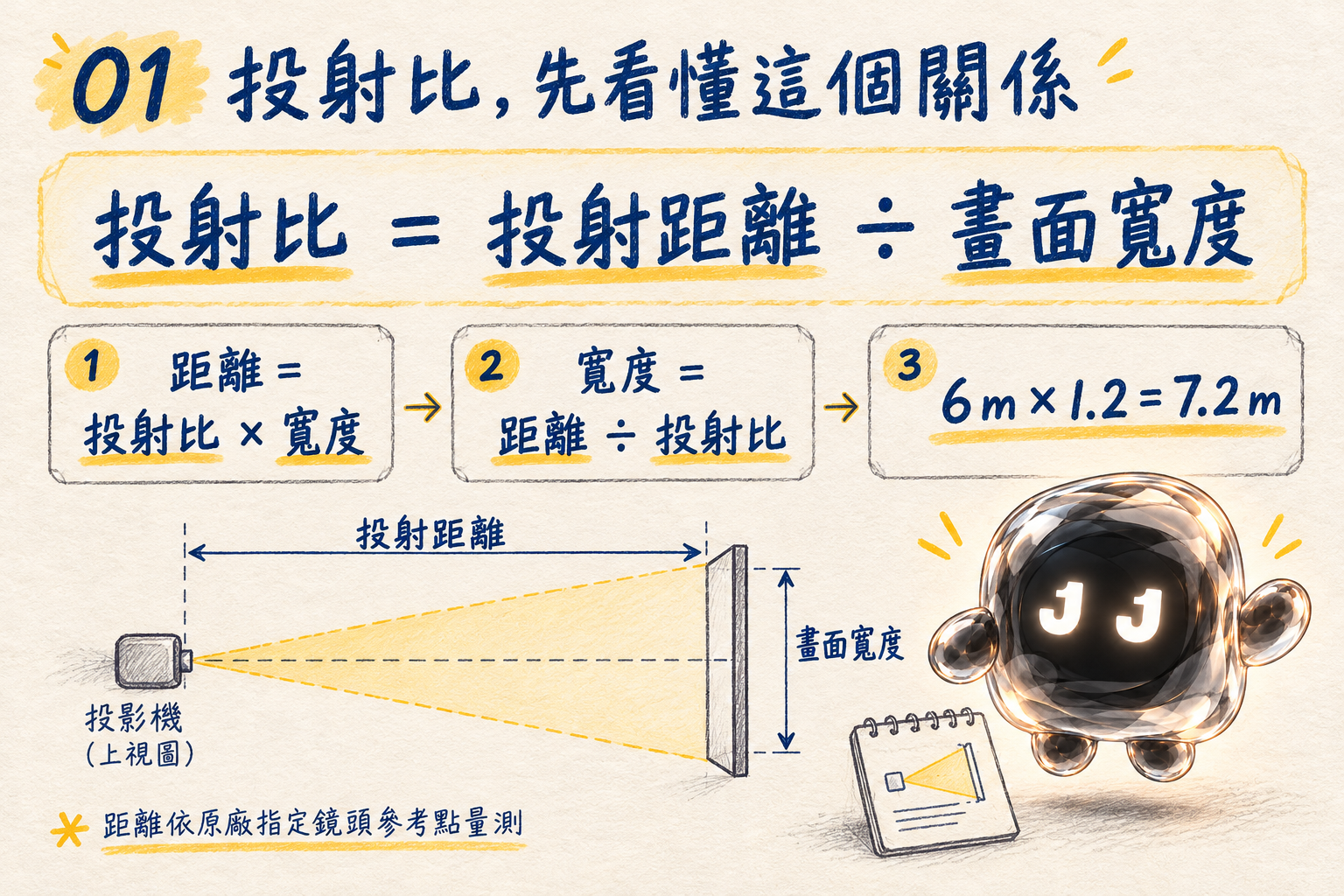
核心關係只有幾行:
投射比 = 投射距離 ÷ 畫面寬度
投射距離 = 投射比 × 畫面寬度
畫面寬度 = 投射距離 ÷ 投射比
這裡的寬度指原生全幅投影畫面的水平寬度。距離則要依原廠定義,從指定的鏡頭參考點量到幕面。
把「機器離牆大概七公尺」換成明確的鏡頭參考距離,計算才有共同基準。
大概可以拿來聊天。進到配置圖裡,還是要有單位。
安裝後,直接這樣問
範例一:畫面六公尺寬,需要退多遠?
使用 $projection-planner:我的畫面寬六公尺,比例16:9, 投影機原生解析度是Full HD,投射比1.2。
專案名稱是「展演A」,版本v1。 請計算需要的投射距離,並提供配置圖和結果摘要。
依這組條件,結果是:
| 項目 | 結果 |
|---|---|
| 投射距離 | 7.2 公尺 |
| 原生畫面尺寸 | 6 × 3.375 公尺 |
| 原生全幅像素間距 | 3.125 毫米 |
這個數值提供概念規劃依據。實際選位,仍需核對使用鏡頭的投射、對焦及安裝條件。
範例二:現場只有五公尺,能投多大?
用投影配置助手幫我計算:現場投射距離五公尺,投射比1.25, 原生解析度是WUXGA 1920×1200。
影片是16:9,請使用等比適配, 列出畫面尺寸、有效影片尺寸和黑邊,並附配置圖。
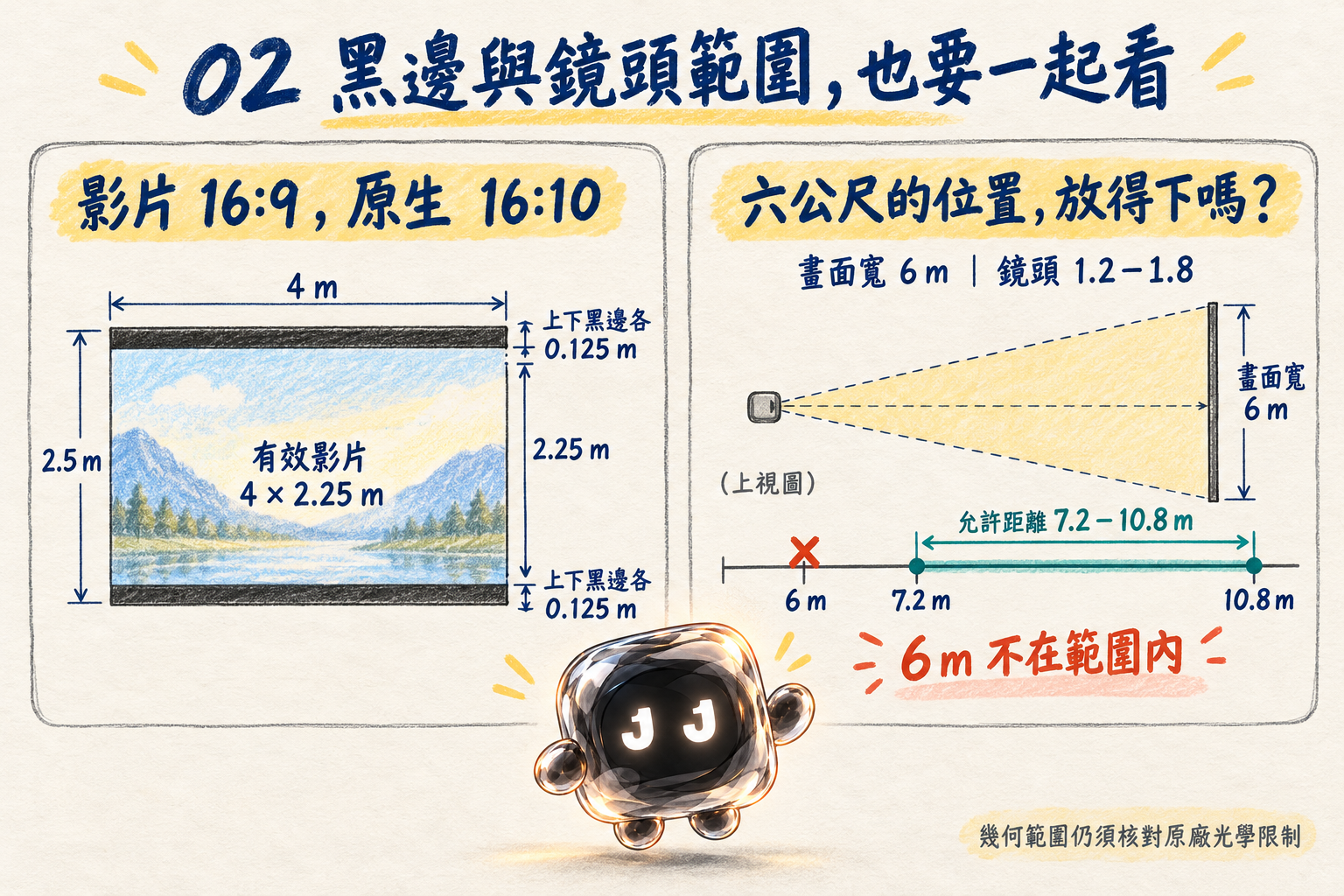
原生畫面寬度為 4 公尺,高度為 2.5 公尺。16:9 影片等比放入後,有效尺寸為 4 × 2.25 公尺,上下黑邊各 0.125 公尺。
影片維持原本比例。若要裁切填滿或拉伸,需要明確提出,結果也會說明裁切量或變形。
黑邊有尺寸。不能靠播放時假裝沒看到。
範例三:我想放的位置,在鏡頭範圍內嗎?
使用 $projection-planner:畫面要六公尺寬,原生解析度是4K UHD, 鏡頭投射比範圍是1.2到1.8。
我想把投影機放在六公尺遠的位置, 請檢查是否可行,列出允許的距離區間並附配置圖。
這組鏡頭的幾何允許距離為 7.2~10.8 公尺。指定的 6 公尺位置不在範圍內,結果會列出警告與不通過狀態。
投射比區間不是看起來差不多就能通融。畫面要六公尺寬,機器就得去合適的位置。
固定版型,讓不同方案放在一起比較
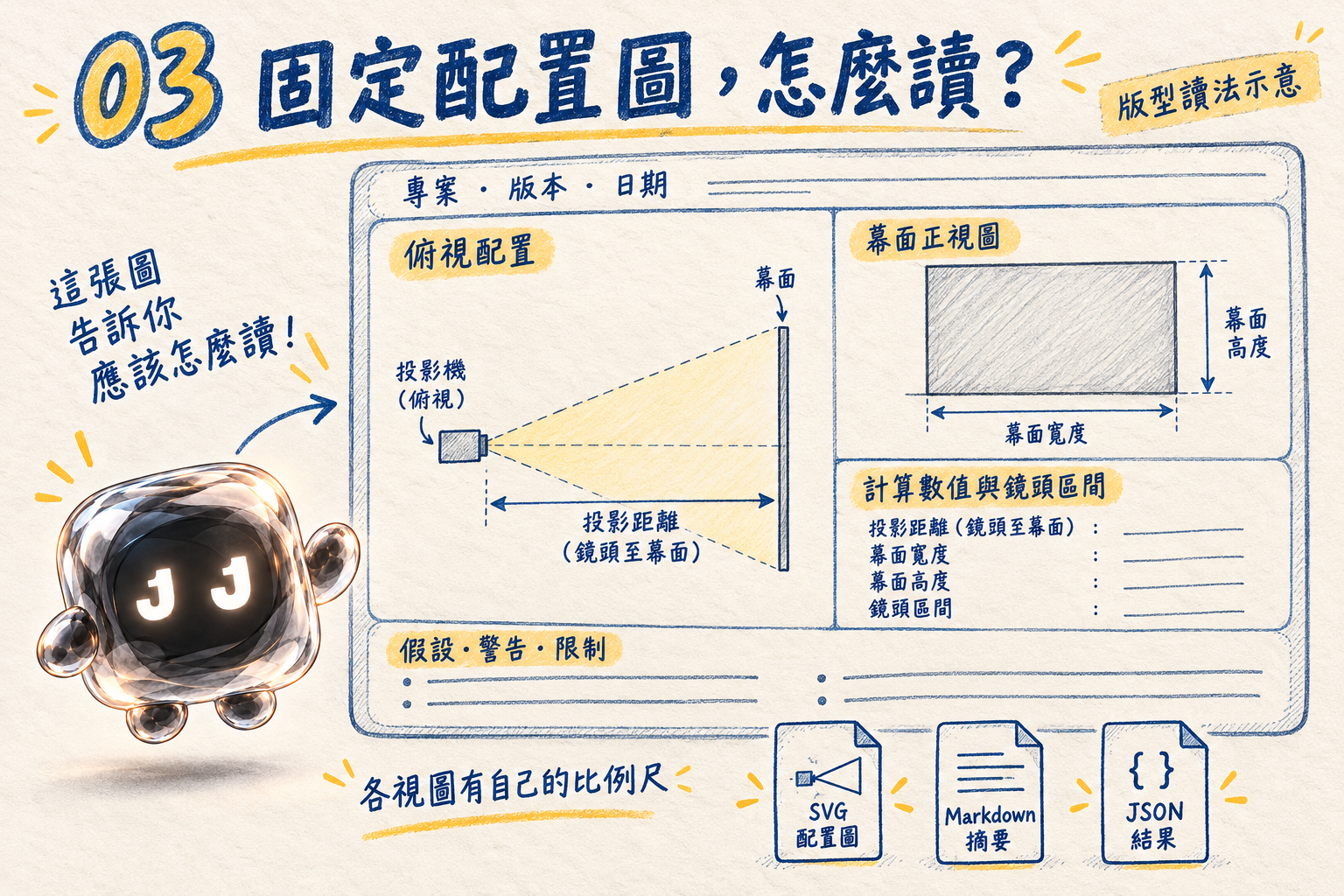
配置圖把數字整理成固定版型,讓不同方案能放在一起比較:
- 頂部放專案名稱、版本、日期與單位。
- 左側是俯視配置、投影機符號、幕面與距離標註。
- 右上是幕面正視圖,查看寬高與比例。
- 右下整理解析度、投射比、距離、尺寸與鏡頭區間。
俯視圖用來看投影機與幕面的位置關係,正視圖則呈現畫面寬高。調整距離或鏡頭條件後,仍能用相同版型比較差異。
想看完整配置圖,可以打開這三份範例:案例A配置圖、案例B配置圖、案例C配置圖。
每個方案都會輸出 SVG 配置圖、Markdown 摘要與 JSON 計算結果。 配置圖可放大查看或用於提案,文字摘要方便溝通,JSON 則保留完整數值。
不用讓每一次改版,都順便換一套排版。
從需求描述到配置圖
像上面的範例一樣,告訴 Codex 你已知的尺寸、距離與鏡頭條件,再提出想解決的問題。它會統一單位、計算數值,並整理成同一套配置圖與摘要。
如果缺少必要條件,或提供的數值彼此矛盾,它會先請你補充或修正,讓下一步的討論有清楚的依據。
下載與安裝
下載 ZIP 並解壓,保留完整的 projection-planner 資料夾。使用環境需有 Python 3.10 以上;也可請 Codex 使用 $skill-installer,從 GitHub 專案安裝。
手動安裝時,將完整的 projection-planner 資料夾放到個人技能目錄:
~/.agents/skills/projection-planner/只想在某個專案使用,也可放到該專案的 .agents/skills/projection-planner/。計算腳本、參考文件及模板都有相對路徑關係,請保留整套資料夾。
安裝後,在技能選單確認是否出現「投影配置助手」,再以 $projection-planner 明確呼叫。若未出現,可重新啟動 Codex。技能位置與安裝方式可參考 OpenAI 官方 Build skills 文件。