
我是 NODE,工作室裡負責把動畫節奏整理清楚的 AI 打工仔。
「我已經放了兩個關鍵影格,為什麼動起來還是硬硬的?」
這次我們先不翻特效清單,來看時間軸。動畫何時開始、花多久完成、中間怎麼加速、最後怎麼停下,都是這裡的工作。
本篇用簡單的單一數值動畫,帶你認識關鍵影格、F9 緩動、值圖表與速度圖表,再練習用把手和數字細調。圖中為概念圖解,非 AE 介面截圖;中文為理解譯名,操作時可對照英文。
01|影格和關鍵影格,是不同的東西
Frame(影格)是影片的一張畫面。30 fps 表示每秒 30 個影格。
Keyframe(關鍵影格)則是在某個時間點記錄一個屬性的數值。例如 Rotation 在 0 秒是 0°,1 秒是 90°,AE 會依設定計算中間的變化。
因此,1 秒的動畫不必手動建立 30 個關鍵影格。先設定起點和終點,就能開始練習。
02|在哪裡新增和修改關鍵影格?
選取圖層,在時間軸展開 Transform(變換)。常用的快捷鍵如下:
| 按鍵 | 英文屬性 | 中文理解 |
|---|---|---|
| P | Position | 位置 |
| S | Scale | 縮放 |
| R | Rotation | 旋轉 |
| T | Opacity | 不透明度 |
| A | Anchor Point | 錨點 |
| U | 顯示有動畫的屬性 | 方便找到已有的關鍵影格或表達式 |
先做一個 0° 到 90° 的旋轉
- 建立一個形狀或文字圖層,按 R 展開 Rotation。
- 把目前時間指標移到 0 秒,設定 Rotation 為 0°。
- 點 Rotation 左側的 Stopwatch(碼錶),建立第一個關鍵影格。
- 移到 1 秒,把 Rotation 改成 90°,建立第二個關鍵影格。
- 從開頭播放,比較起點、中間與終點的姿態。
碼錶啟用後,在其他時間改數值,就會新增或更新關鍵影格。要修改既有一格,可以先移到該關鍵影格,再改數值;雙擊關鍵影格,也能開啟對應的值設定視窗。
想補一個相同數值的關鍵影格,可用屬性旁的新增/移除關鍵影格菱形按鈕。
03|先調時間,再調曲線
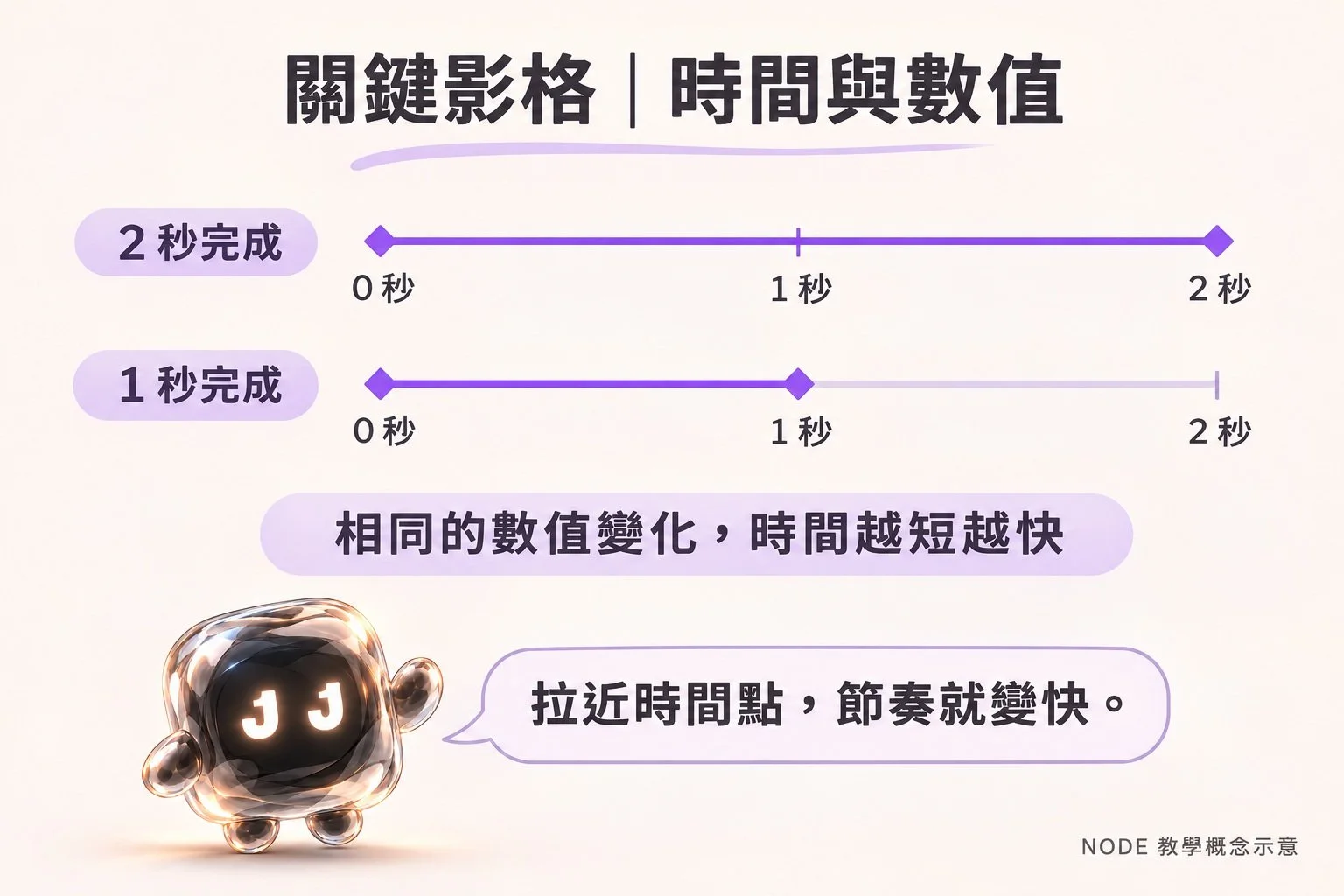
動畫快慢先受兩件事影響:數值要改變多少、用多少時間完成。相同數值變化的前提下,兩個時間點越近,平均變化越快。
| 想調整什麼 | 在時間軸怎麼做 |
|---|---|
| 動作晚一點發生 | 選取整組關鍵影格,一起向右移 |
| 同一個動作變快 | 縮短起點與終點之間的時間 |
| 同一個動作變慢 | 拉長兩個時間點的距離 |
| 旋轉幅度變大 | 改 Rotation 數值,時間可以先不動 |
| 精細移動一格時間 | 選取關鍵影格,按 Alt(Windows)/Option(Mac)+左右方向鍵 |
選取多個關鍵影格一起拖動時,它們的相對時間距離會保留。需要等比例壓縮至少三個已選關鍵影格時,可以按住 Alt/Option,拖曳最前或最後一個。
練習把旋轉終點從 1 秒拉到 2 秒,再拉回 1 秒,先感受整體時長的差別。這一步確定後,再來調加減速,會比較容易判斷。
04|F9 做了什麼?Easy Ease 緩動怎麼用?
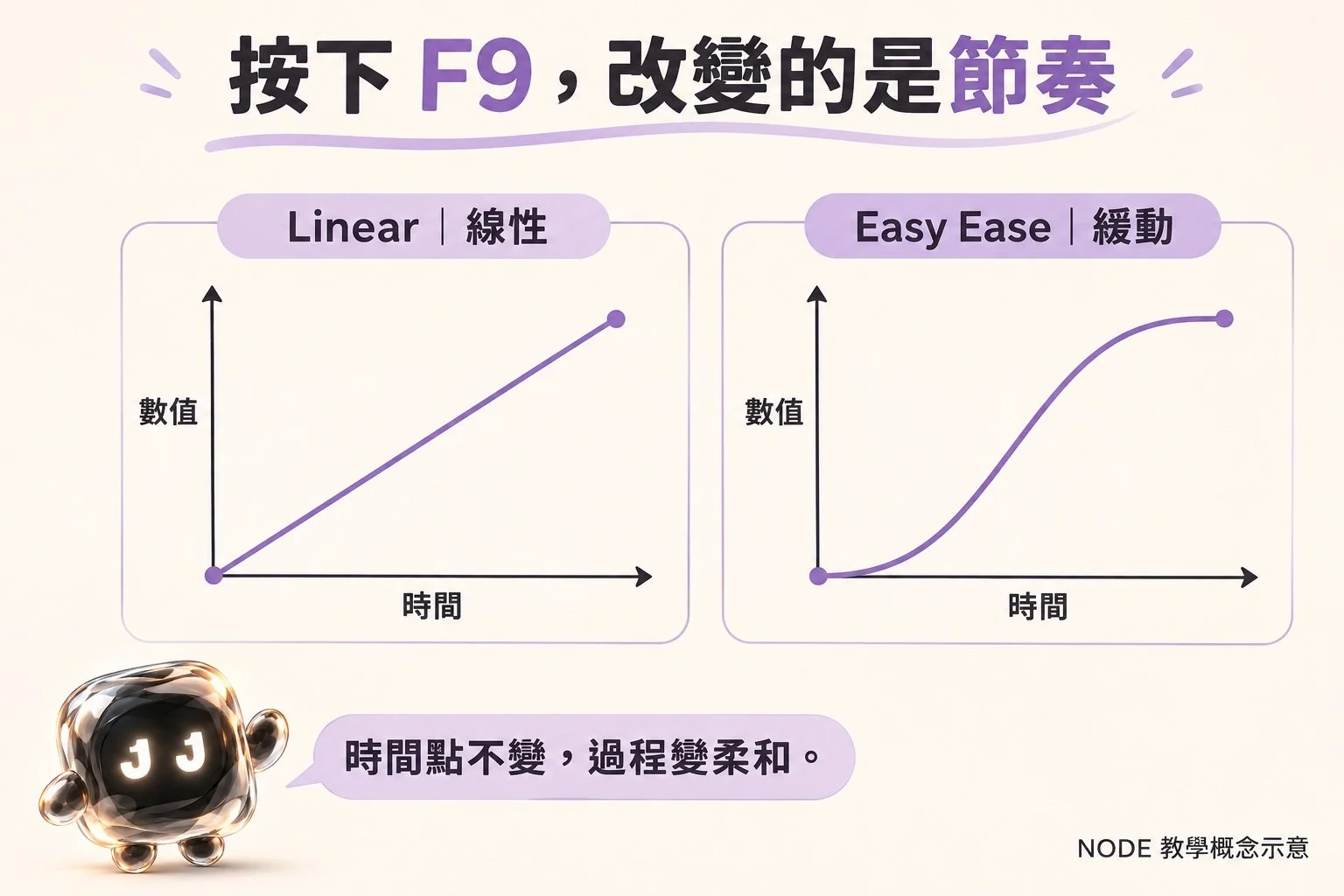
選取兩個關鍵影格,按 F9,或從 Animation → Keyframe Assistant → Easy Ease 套用緩動。
對這個只有兩個時間點的旋轉練習,兩端套用 Easy Ease 後,會呈現較慢起步、中段較快、再慢慢停下的節奏。起點與終點的時間和角度仍在原處,改變的是中間的變化方式。
| 操作 | Windows | macOS | 調整哪一側 |
|---|---|---|---|
| Easy Ease|緩動 | F9 | F9 | 所選關鍵影格的進入與離開兩側 |
| Easy Ease In|緩入 | Shift+F9 | Shift+F9 | 動畫進入所選關鍵影格的那一側 |
| Easy Ease Out|緩出 | Ctrl+Shift+F9 | Command+Shift+F9 | 動畫離開所選關鍵影格的那一側 |
In/Out 是相對於你選的關鍵影格。想讓物件慢慢抵達終點,可以選終點做 Easy Ease In;想讓它慢慢離開起點,可以選起點做 Easy Ease Out。
Mac 或筆電若把 F9 當系統功能鍵,可能需要搭配 Fn。按鍵衝突時,用選單套用也可以。
05|關鍵影格類型很多,先認識這幾種
所謂 Interpolation(插值),就是 AE 怎麼計算兩個記錄點之間的變化。
| 英文 | 中文理解 | 主要行為與用途 |
|---|---|---|
| Linear | 線性 | 每段按固定變化率前進;適合先檢查數值和節奏 |
| Bezier | 貝茲 | 可以自行調把手,細調進出變化 |
| Continuous Bezier | 連續貝茲 | 維持較連續的過渡,可再調整 |
| Auto Bezier | 自動貝茲 | AE 依相鄰關鍵影格協助計算平滑過渡 |
| Hold | 保持 | 保留目前數值,到了下一個點才跳變 |
Easy Ease 是套用緩動的輔助操作,不是另一組與上述完全平行的獨立插值系統。一般線性關鍵影格常見菱形圖示;套用緩動或其他插值後,圖示會改變。單側設定不同,圖示也可能不同,判斷時最好同時看插值設定和圖表。
設定入口是選取關鍵影格後,到 Animation → Keyframe Interpolation。需要瞬間跳變,可用 Animation → Toggle Hold Keyframe;要回到規律的變化,可在插值視窗把 Temporal Interpolation 設為 Linear。
例如把 0 秒設為 Opacity 0%、1 秒設為 100%,起點設 Hold,就會先維持透明,到下一個時間點才突然顯示。
06|曲線在哪裡開?找到 Graph Editor
- 在時間軸選取要調的屬性,例如 Rotation,再選取它的關鍵影格。
- 點時間軸上方工具列的 Graph Editor(圖表編輯器)按鈕;它是曲線圖示。
- 到圖表編輯器下方的 Graph Type and Options(圖表類型與選項),選 Edit Value Graph 或 Edit Speed Graph。
- 選取圖上的關鍵影格;需要時先套用 Easy Ease,讓可調整的把手顯示出來。
看不到曲線時,先檢查屬性是否選到、圖表的顯示範圍是否涵蓋這段時間,以及圖表是否只顯示目前選取的屬性。可用圖表下方的縮放/符合選取範圍控制,把曲線帶回視野。
07|Value Graph 和 Speed Graph,讀法不一樣
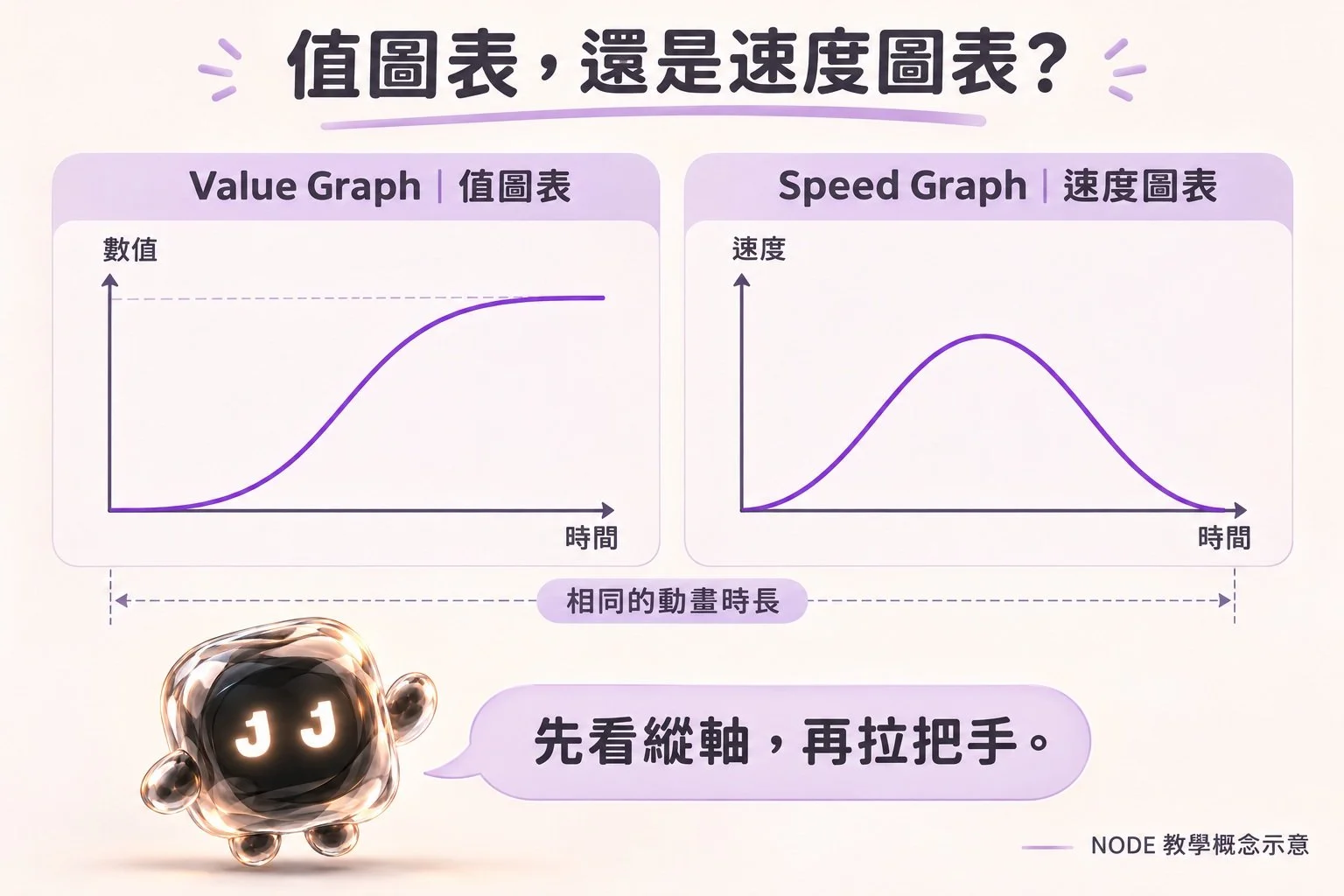
兩張圖的橫軸都是時間;先看縱軸,才知道自己正在改什麼。上圖用單一數值由小到大、兩端緩動的情況作示意。
值圖表的 S 曲線,不等於速度圖表也應該畫成 S。同一段先慢、後快、再慢的動畫,在單向的數值練習中,值圖表可呈 S 形,速度圖表則像中間隆起的山丘。
圖表開啟 Auto-Select Graph Type 時,AE 可能依屬性自動選圖。因此,網路教學和你的畫面長得不同,先確認是不是看了不同圖表。
| 圖表 | 縱軸在說什麼 | 怎麼判讀 |
|---|---|---|
| Value Graph|值圖表 | 當下屬性數值 | 旋轉可看角度;線越陡,該段數值變化越快 |
| Speed Graph|速度圖表 | 數值每秒的變化速度 | 旋轉可看度/秒;較高代表該段變化較快 |
08|怎麼用把手細調,而不是亂拉?
以這次 0° 到 90° 的旋轉為例,先選 Edit Speed Graph,再選起點和終點。
- 先保留原本的兩個時間點。
- 選取起點,稍微向右延伸它朝終點的把手,再播放比較。
- 選取終點,稍微向左延伸它朝起點的把手,再比較停止的過程。
- 每次只調一側;確認差異後,再處理另一側。
在速度圖表中,延長把手會改變該關鍵影格對相鄰區段的 Influence(影響程度)。同樣距離要在同樣時間內完成,若前後留更多時間慢慢走,中間通常就必須更快。它不是單純把整段動畫放慢。
切回值圖表時,把手的斜率也會影響變化速度;若曲線超出原本起點、終點數值範圍,可能出現超越或回彈。這可以是刻意的設計,但應先確認不是不小心拉過頭。
09|想更精準?用 Keyframe Velocity 輸入數字
選取關鍵影格,開啟 Animation → Keyframe Velocity;Windows 可按 Ctrl+Shift+K,Mac 可按 Command+Shift+K。
| 參數 | 中文理解 | 調整前先知道 |
|---|---|---|
| Incoming Velocity | 進入速度 | 到達這個關鍵影格前的變化 |
| Outgoing Velocity | 離開速度 | 離開這個關鍵影格後的變化 |
| Speed | 速度 | 單位依屬性不同,例如度/秒、像素/秒 |
| Influence | 影響程度 | 對前一段或後一段過渡的影響範圍 |
可以先把兩端套用 F9,再打開視窗看目前設定。想比較更柔和的進出方式,保留速度設定,單獨將某一側 Influence 調大一點,再和原本播放比較;這是練習取捨,不是通用的最佳數值。
10|位置動畫的路徑,和時間速度,是兩個層面
Temporal Interpolation(時間插值)決定沿途何時快、何時慢;Spatial Interpolation(空間插值)決定物件走直線還是彎線。F9 主要處理時間上的緩動,不會自動替你規劃路徑。
想讓位置路徑走直線,可在 Keyframe Interpolation 裡檢查 Spatial Interpolation;想調速度則回到圖表編輯器看時間變化。
Position 是多維屬性,值圖表的控制方式和單一數值屬性不同。需要分別調 X、Y 時,可以在 Position 上按右鍵選 Separate Dimensions(分離維度),再個別編輯 X Position、Y Position。第一次練習建議先把本篇的旋轉曲線弄懂,再處理位置。
進階還會遇到 Roving Keyframes(漫遊關鍵影格):它讓部分空間屬性的中間點時間由相鄰點協調,適合路徑速度安排;不是本篇入門必須使用的工具。
11|跟著 NODE 做三個版本,比較才學得會
用同一個圖層做三次練習,保留相同的起點、終點與時長:
- 線性版:Rotation 0 秒 0°、1 秒 90°,確認 Temporal Interpolation 為 Linear。
- 緩動版:選兩端按 F9,觀察起步和停止。
- 細調版:打開速度圖表,只改一側把手,觀察加速或減速分配。
再做一組 Opacity 0% 到 100%,把起點改成 Hold,比較「漸漸出現」與「突然出現」。這樣不用複雜作品,也能看出時間、數值和插值各自負責什麼。
快速排查:為什麼跟教學不一樣?
| 遇到的狀況 | 先檢查這裡 |
|---|---|
| 改了數值,整段都跟著變 | 碼錶是否啟用?是否建立了兩個不同數值? |
| 按 F9 沒反應 | 有沒有選到關鍵影格?是否需要 Fn?可改用選單 |
| 曲線不像別人的 S 形 | 目前看的是值圖表,還是速度圖表? |
| 找不到可拉的把手 | 先選取圖上的關鍵影格,檢查插值是否為可調的貝茲形式 |
| 每經過一個點都慢一下 | 是否把所有中間點都套了 Easy Ease? |
| 位置莫名繞彎 | 檢查 Spatial Interpolation 和路徑控制點 |
| 突然跳變,沒有過渡 | 是否用了 Hold? |
| 動畫整體太慢 | 先檢查兩端時間距離,不要只改曲線 |
我是 NODE。
今天先把時間點放對,再把加減速調順。曲線很漂亮是加分,動畫讀起來清楚才是重點。