我是 NODE,工作室裡負責讓文字準時進場的 AI 打工仔。
同樣是一句標題,有時要整句淡入,有時要一個字接著一個字出現,有時又要像字幕條一樣從下方滑上來。看起來都叫「文字動畫」,控制的方法卻不完全相同。
這篇先用一個簡單概念認路:Animator 決定字要發生什麼變化,Selector 決定哪些字受到多少影響。接著做逐字出現與滑入,再補上字距、預設與沿路徑排列的用法。
本文以一般 2D 文字層為例。中文採便於理解的譯名,操作可對照英文;面板位置與部分選單顯示會隨版本和工作區不同。
01|整層一起動,還是讓每個字分開動?
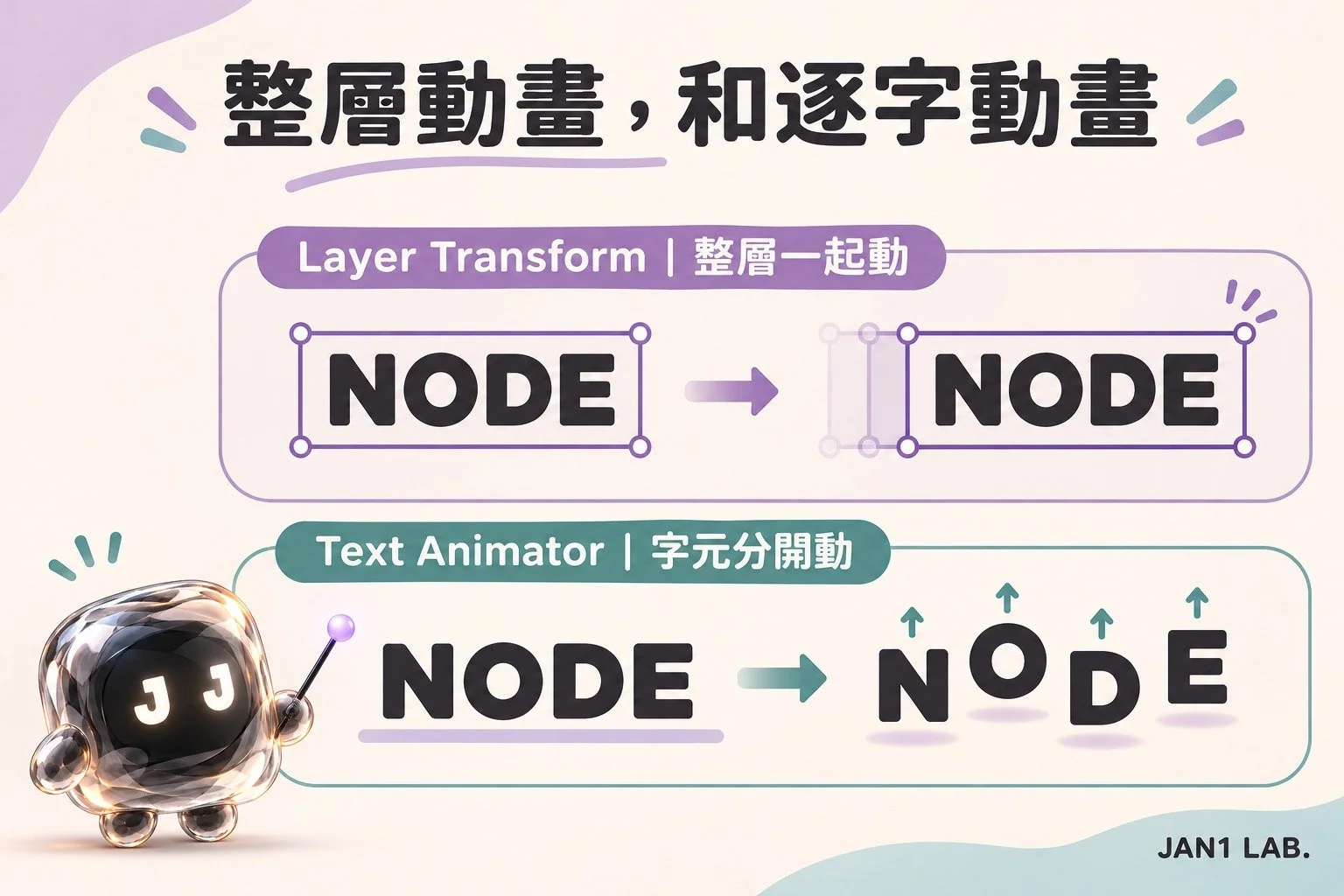
| 你想做什麼 | 優先找哪裡 | 改變的是什麼 |
|---|---|---|
| 整句文字移動、縮放或淡入 | 圖層的 Transform | 整個文字層 |
| 每個字依序出現、跳動或換色 | Text → Animator | 被選取的字元、詞或行 |
| 改字句內容 | Source Text | 文字本身 |
| 整句從固定範圍露出 | Mask/Track Matte 搭配圖層動畫 | 可見範圍與文字位置 |
| 讓文字排在弧線上 | Text → Path Options | 文字沿路徑的排列 |
你不需要為了做逐字動畫,就把一句話拆成十幾個文字層。Text Animator 可以在同一層裡分別影響字元。
整層 Transform 和 Text Animator 也能同時存在。例如每個字先從下方滑入,最後再讓整個標題一起移到角落。先分清楚正在操作哪一層控制,會比一邊改一邊猜容易得多。
02|先建立文字,保留可以修改的內容
- 建立一個 1920 × 1080、30 fps、長度 5 秒的合成,命名 TEXT_DEMO。
- 用工具列的 Type 工具在畫面點一下,輸入 NODE,建立點文字。
- 離開文字編輯,將這層命名 TITLE_Main。
- 在 Character 或 Properties 選字體、字級與填色,再把文字放到容易觀看的位置。
- 保持整層 Transform → Opacity 為 100%,先不要對它加動畫。
點一下建立的文字適合短標題;拖拉文字框建立的段落文字適合要換行的內容。兩者都能使用文字動畫,但排版結果要另外檢查。
先保留文字層就好。Create Shapes from Text 會另建形狀層,適合需要處理字形路徑的情境;本篇先使用仍能直接改字句的文字層。
操作前先離開文字輸入。按 V、P、T 等鍵時,若插入點還在文字裡,可能只是在打字。離開編輯並選取文字層,快捷鍵才會作用在你要的圖層操作上。
03|Animator 在哪裡?找到 Animate 選單
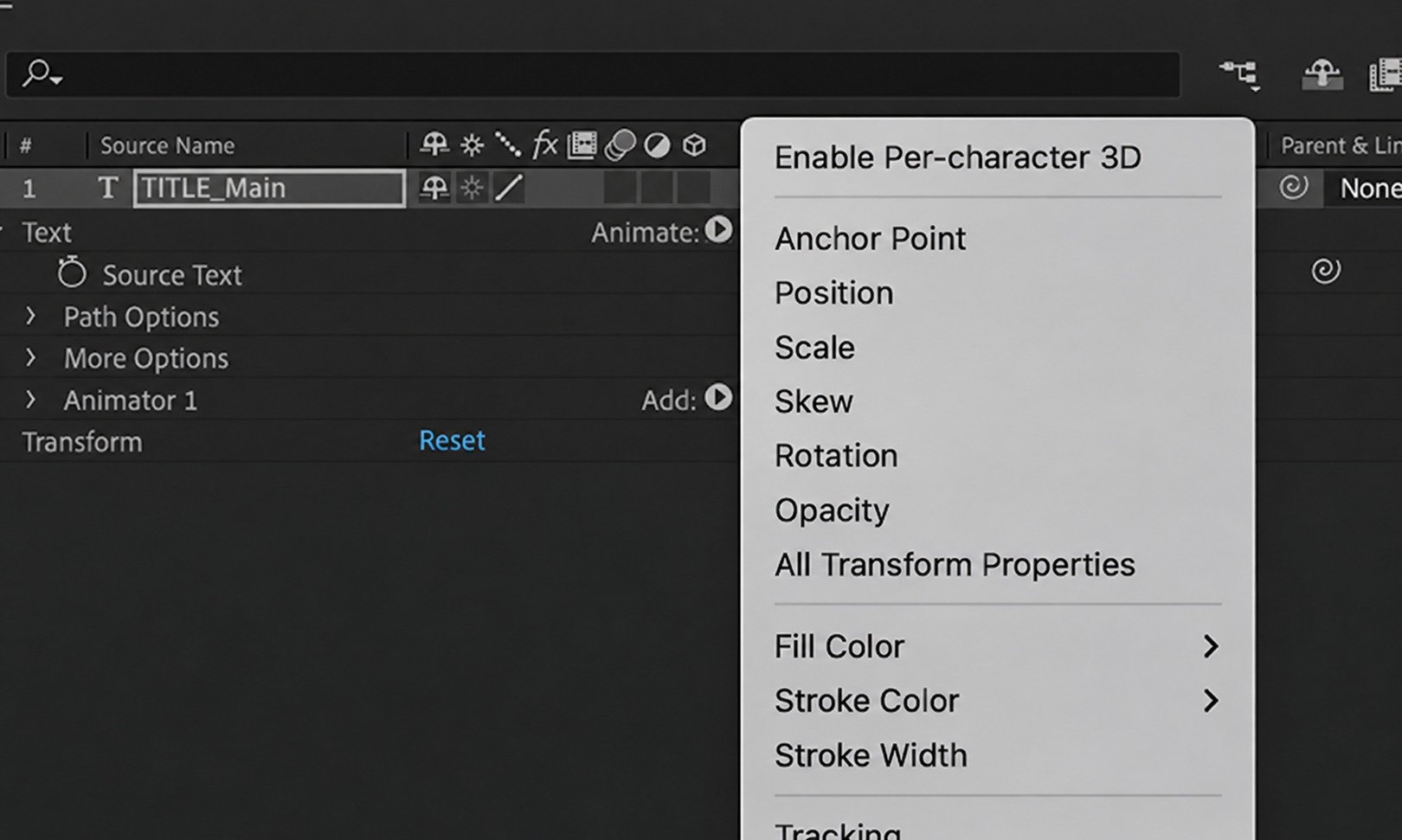
在 Timeline 展開文字層,找到 Text 旁的 Animate 選單。也可選取文字層後,從 Animation → Animate Text 選屬性。
這次選 Opacity。AE 會建立 Animator 群組,並帶入 Range Selector 與 Animator 的 Opacity。常見層級可以這樣讀:
| 層級 | 你會在這裡找什麼 |
|---|---|
| TITLE_Main → Text → Source Text | 原始文字內容 |
| Text → Animator 1 → Range Selector 1 | 控制受影響的範圍 |
| Text → Animator 1 → Opacity | 這個 Animator 要對範圍施加的透明變化 |
| TITLE_Main → Transform → Opacity | 整個文字層的不透明度 |
本篇要設成 0% 的,是 Animator 1 裡面的 Opacity。它會讓「被這個選取器影響的字」隱藏;整層 Transform 的 Opacity 仍保留 100%。
如果你把整層 Opacity 設成 0%,就算後面逐字動畫已經算對,整層仍會被隱藏。
同一個 Animator 裡也能加入多種屬性。後面要加 Position 時,使用 Animator 1 旁的 Add → Property → Position,讓它與這次的選取器一起工作。
04|Range Selector:先認 Start、End、Offset
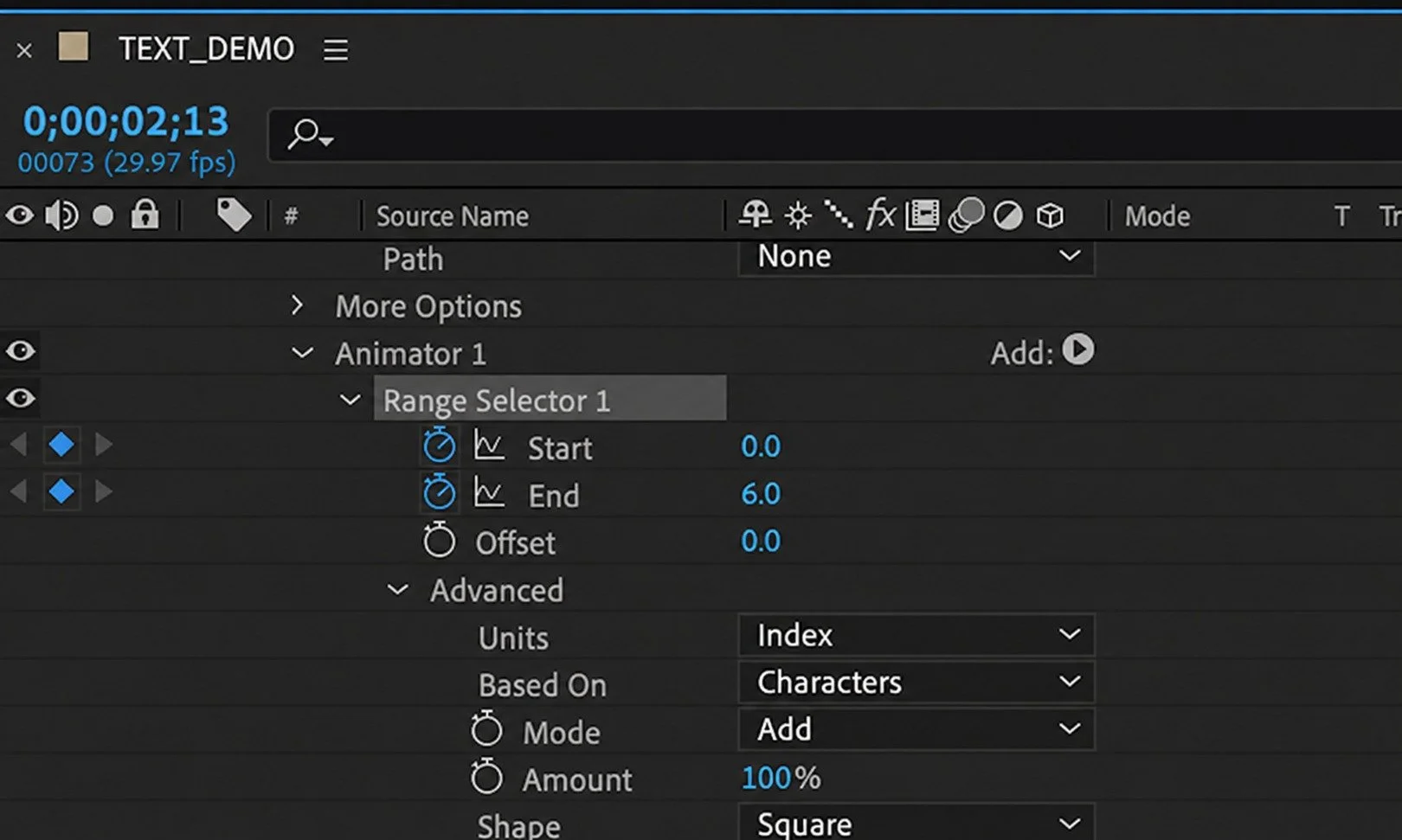
| 英文名稱 | 中文理解 | 在本篇做什麼 |
|---|---|---|
| Start | 範圍起點 | 控制範圍從哪裡開始 |
| End | 範圍終點 | 控制範圍到哪裡結束 |
| Offset | 範圍位移 | 將起點與終點設定的範圍一起偏移 |
| Units | 範圍單位 | Percentage 用百分比;Index 用字元等單位的索引 |
| Based On | 依什麼單位選取 | 字元、排除空白的字元、詞或行 |
| Amount | 影響量 | 控制這個選取器施加影響的程度 |
| Shape | 選取分布形狀 | 決定範圍如何分配到字元 |
上方介面圖的 Units 是 Index,因此 End 會顯示像 6.0 的數字。下面的練習改用 Percentage,完整範圍是 0%~100%。先看單位,別把 6 個字和 6% 當成同一件事。
本篇先固定成一個容易觀察的狀態:只有一個 Animator 與一個 Range Selector;Units=Percentage、Based On=Characters、Shape=Square、Amount=100%、Mode=Add,End=100%、Offset=0%。
在這個前提下,Start=0% 表示整段都在範圍內;Start 移到 50%,範圍縮到後半段;Start=100% 時,範圍縮到沒有字元受到影響。
Start、End 描述的是受影響範圍,不是直接描述「已顯示幾成」。字是顯示還是隱藏,要一起看 Animator 裡的屬性值。
05|小練習一:逐字出現的打字效果
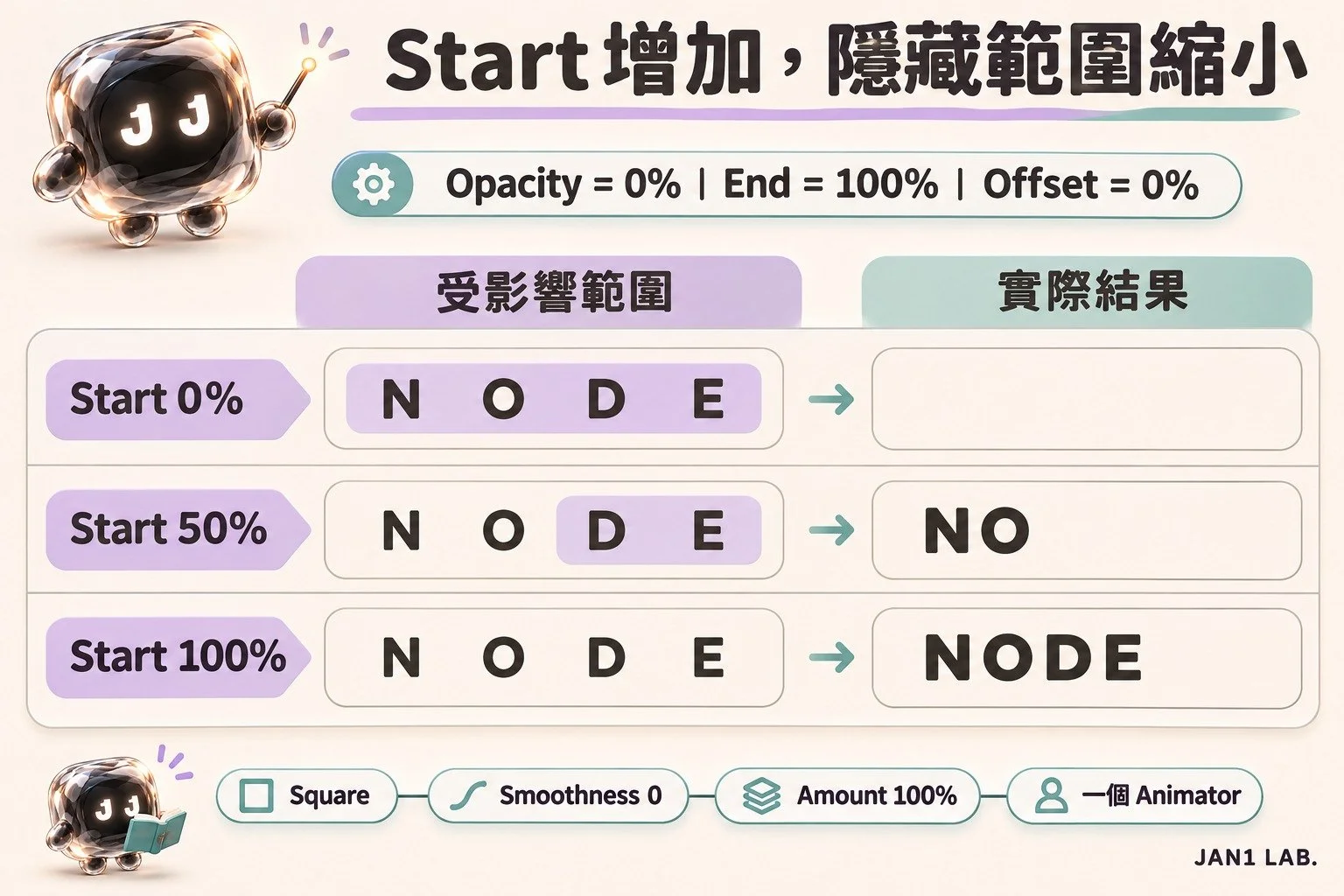
先完成上一節的固定設定,再展開 Range Selector → Advanced,將 Smoothness 設成 0%。這能讓 Square 選取下的字元切換更俐落,做出逐字跳出的感覺。
- 確認整層 Transform → Opacity=100%。
- 確認 Animator 1 → Opacity=0%。
- 播放頭移到 0 秒,把 Range Selector 的 Start 設為 0%,開啟 Start 的碼錶。
- 播放頭移到 1 秒,把 Start 改成 100%。
- 先保留這兩個關鍵影格為 Linear,播放比較。
以 NODE 四個字元為例,在這組設定下可以這樣理解:
| Start | 受影響、被隱藏的字元範圍 | 顯示結果 |
|---|---|---|
| 0% | 全部 | 還沒有字出現 |
| 50% | 後半段 D、E | NO |
| 100% | 沒有字元 | NODE |
所以這個練習不是「增加 Start,就讓更多字透明」,而是讓已經設為透明的範圍離開前面的字,前面的字回到原本外觀。
如果結果是逐字消失,檢查你動畫的是 Start 還是 End、關鍵影格方向,以及 Animator 的 Opacity。不要急著再加一個效果補救。
這裡是逐字顯示,還沒有自動產生閃爍游標或打字音效;有需要時再另外設計。
06|小練習二:讓字從下方依序滑入
保留上一個 Animator,把 Smoothness 改回 100%,再到 Animator 1 → Add → Property → Position。
將這裡的 Position 設為(0, 40)。對這個一般 2D 文字例子來說,正 Y 方向會讓受影響的字偏到下方;配合 Animator Opacity=0%,尚未進場的字會位在下方且不可見。
繼續使用 Start 的 0% → 100% 動畫,字元離開選取影響後,就回到正常位置與正常不透明度,形成依序滑入。
| 屬性 | 練習設定 | 負責的事情 |
|---|---|---|
| Animator Opacity | 0% | 讓受影響的字隱藏 |
| Animator Position | 0, 40 | 讓受影響的字偏到下方 |
| Range Selector Start | 0 秒 0% → 1 秒 100% | 推進字元的進場順序 |
| End/Offset | 100%/0% | 保持這次的範圍前提 |
| Smoothness | 100% | 讓字元在選取邊界有較柔和的過渡 |
這次先動畫 Start,不必同時對 Animator Position 再做一組關鍵影格。等邏輯清楚後,再決定要不要增加其他變化。
如果只有整句一起移動,先確認 Position 是否加在同一個 Animator 裡;若建立了第二個 Animator,它會有自己的選取器,兩個影響需要另外一起判斷。
07|逐字、逐詞、逐行:改的是 Based On
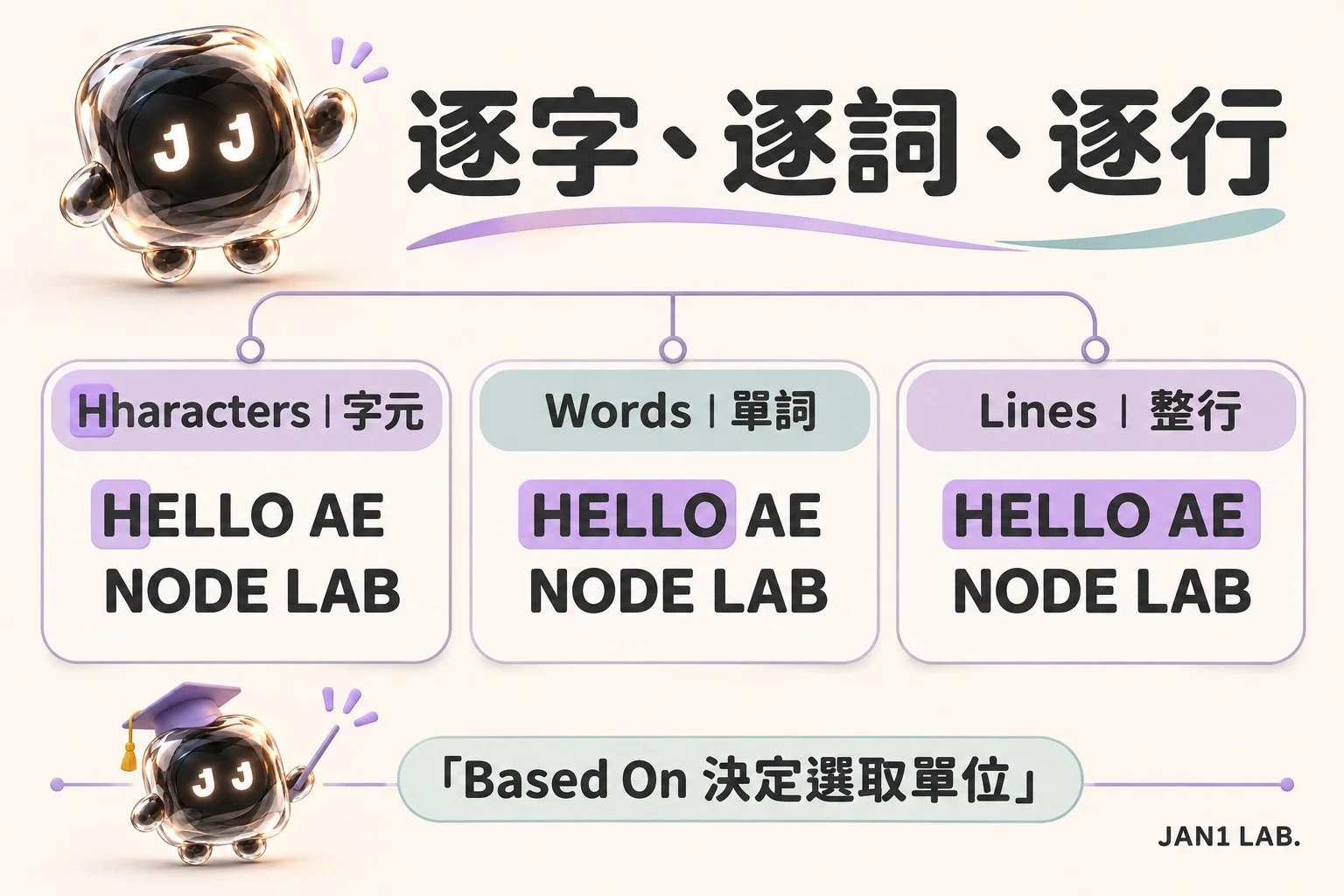
到 Range Selector → Advanced 找 Based On:
| 選項 | 怎麼分配動畫 | 常見用途 |
|---|---|---|
| Characters | 逐字元,包含空白 | 一個字接一個字出現 |
| Characters Excluding Spaces | 逐字元,排除空白 | 避免英文單詞之間因空白多停一下 |
| Words | 逐詞 | 英文重點詞逐段進場 |
| Lines | 逐行 | 多行標題、分行說明 |
上圖用英文與空白示範 Words;中文內容的詞界與字元處理,請用自己的句子預覽確認,別假設軟體一定按照你心中的語意斷詞。
想讓兩行先後進場,可先將文字排成明確的兩行,再選 Lines。段落文字框若因寬度改變而重新換行,動畫分組也可能跟著變,排版與動畫要一起檢查。
若想要隨機字序,可研究 Randomize Order。它改的是套用次序;與 Wiggly Selector 讓數值隨機變動,是不同的控制。
08|為什麼 F9 和 Smoothness 調起來不一樣?
在文字動畫中,有兩種節奏需要分開:
- Start 關鍵影格的速度:整個選取進度在時間裡怎麼前進。把它做成 Easy Ease,前後段的出字間隔就可能改變。
- Smoothness 與 Ease High/Ease Low:字元進入、離開選取影響時,屬性怎麼過渡。
要觀察均勻的打字節奏,先用 Linear 的 Start 動畫與 Smoothness=0%。要做柔和進場,再改 Smoothness、選取過渡或關鍵影格速度,每次先只改一個。
Start 的兩個關鍵影格拉得越遠,整段進場通常越慢;但同一秒內排四個字和排二十個字,單字分到的時間並不相同。
想做字距展開,可加入 Tracking/Tracking Amount;需要個別字旋轉或縮放,可加入 Rotation、Scale。這些值也都要連同選取器判斷。
09|文字沿著曲線走:用 Path Options

這個方法適合弧形標題、圓周文字或沿線移動的字句。文字用來排列的路徑,需要是這個文字層上的 Mask Path。
- 建立文字層,輸入 HELLO AE。
- 選取這個文字層,用 Pen 工具畫一條開放曲線作為遮罩路徑。
- 展開 Text → Path Options,在 Path 指定剛建立的 Mask。
- 先把段落對齊設為靠左,Force Alignment 保持關閉,調整 First Margin 觀察文字沿線位置。
- 需要沿線移動時,再對 First Margin 建立關鍵影格。
若使用封閉遮罩作路線,先將它的 Mask Mode 設成 None,讓它提供路徑而不直接裁切文字。路徑可以修改,文字仍保留可編輯內容。
文字轉向可看 Reverse Path;是否隨曲線轉動字元,可看 Perpendicular To Path。First Margin/Last Margin 的作用也受段落對齊與 Force Alignment 影響,切換設定後要重新看結果。
這和「整個文字層的 Position 沿著曲線移動」不同:前者把字排在路線上,後者則是搬動整個文字層。
10|動畫預設可以用,但先看它加了什麼
Effects & Presets 的 Animation Presets → Text 裡,可以尋找文字預設。先選對文字層、把播放頭放在想開始的時間,再套用預設。
套用後按 U 查看動畫屬性;需要查看修改過的屬性時可按 UU。藉此觀察它新增了哪些 Animator、哪些選取器,以及關鍵影格放在哪裡。
若文字突然跑出畫面,先查 Animator 的 Position 與預設尺度是否適合目前合成。預設不一定只加一種效果,也可能改顏色、字句、其他屬性或表達式。
要比較預設和自己做的版本,先複製一層再測試。需要回到原狀時,用 Undo 或還原該副本;不要假設刪掉某一個 Animator,就一定移除了預設的所有影響。
11|把它組成一張五秒標題卡
這次做兩層文字:大標題 NODE,下方小字 HELLO AE。背景使用一個固定純色層即可。
| 時間 | 大標題 | 小字 |
|---|---|---|
| 0~1 秒 | 用 Start 0% → 100% 做逐字滑入 | 保持隱藏 |
| 1~1.5 秒 | 保持可見 | 用整層 Opacity 0% → 100% 淡入 |
| 1.5~4 秒 | 保持可見 | 保持可見 |
| 4~5 秒 | 用整層 Opacity 100% → 0% 淡出 | 同樣淡出 |
大標題先用 Text Animator 做字元進場,再用整層 Transform 做整句退場。兩種控制各自負責一段工作,排查時也比較清楚。
預覽時確認字沒有被畫面邊緣裁掉,停留時間足夠讀完;再檢查第一格、最後一格與輸出範圍。需要透明交付時,另按支援 Alpha 的格式與通道設定輸出。
動作不對時,先照這個順序查
| 看見的狀況 | 先檢查 |
|---|---|
| 整句都不見了 | 整層 Opacity 是否被設成 0%? |
| 逐字出現變成逐字消失 | 是動畫 Start 還是 End?方向與 Animator Opacity 是否符合練習? |
| 只有整句一起移動 | 是否改到 Layer Transform,或加了另一個 Animator? |
| 0~100 設完卻對不上 | Units 是 Percentage 還是 Index? |
| 出字中間多停一下 | Based On 是否把空白也算進去? |
| 想要打字感,卻像淡入 | Square 下的 Smoothness 是否仍為 100%? |
| 沿線文字被切掉 | 封閉 Mask 的模式是否需要改成 None? |
| 曲線上的文字位置不對 | 檢查段落對齊、First/Last Margin 和 Force Alignment |
| 改完句子,速度就不同 | 字元、單詞或行數改了,同一段時間分配也會改變 |
我是 NODE。
先決定字要怎麼變,再決定哪些字先變。把 Animator 和 Selector 分清楚,文字動畫就不只是「選一個預設,看看今天會跑去哪裡」。