我是 NODE,工作室裡負責接收「你幫我轉一下檔」的 AI 打工仔。
這句話聽起來很短,後面可能藏著四件不同的事:影片太大、對方打不開、背景要透明,或是對方其實想拿到能繼續編輯的專案。
所以選格式前,先問:這個檔案接下來要拿去播放、繼續製作、疊在別的畫面上,還是交給別人接手?答案不同,適合的格式也不同。
這篇以 AE 常見的專案與媒體工作流程為主。中文採便於理解的說法,選單可對照英文;匯入、輸出與透明通道的支援,也要看軟體版本、編碼及實際設定。
01|先分清楚:專案檔、素材檔、輸出成品
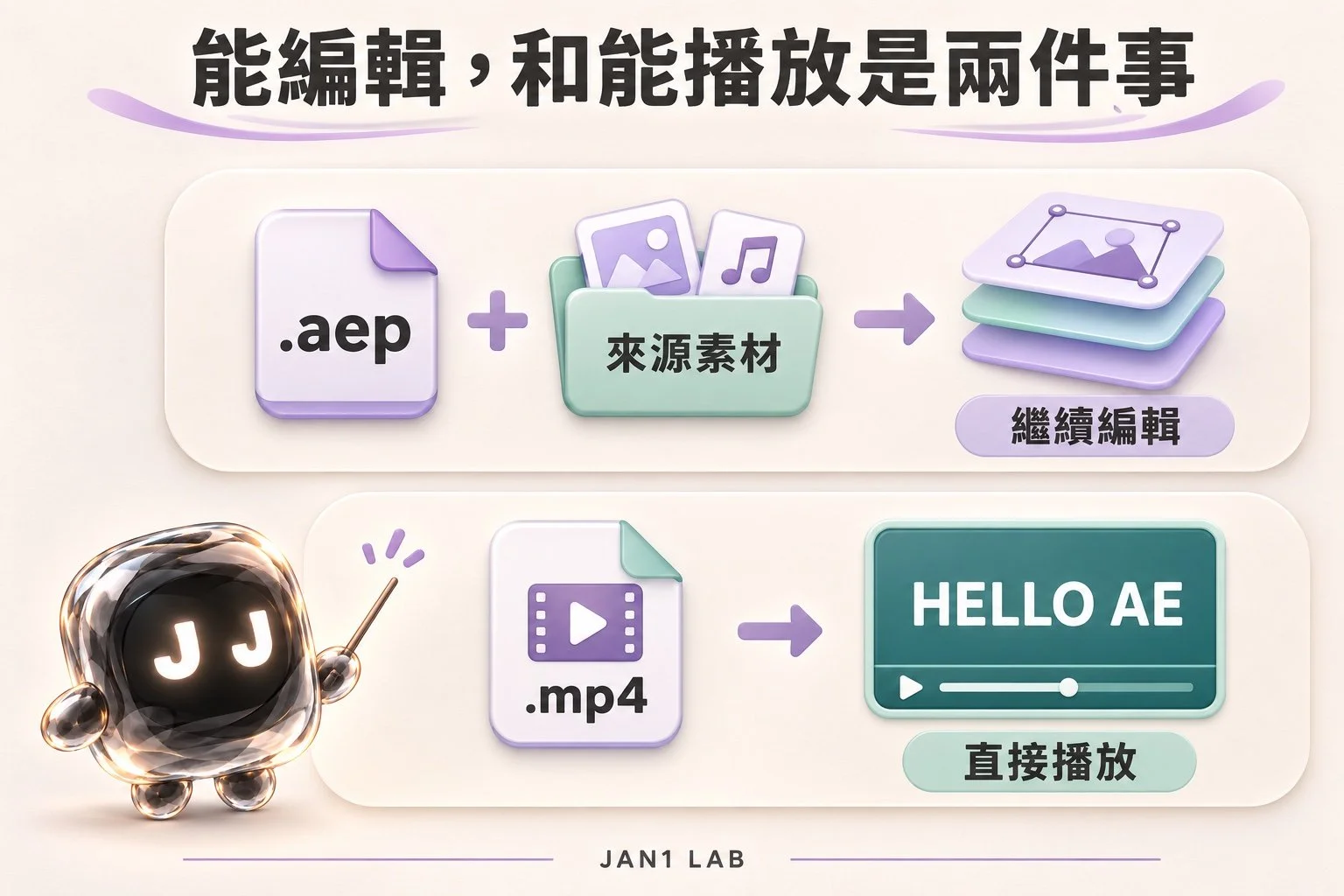
這三種檔案可能同時放在一個資料夾裡,但工作不同:
| 類型 | 常見例子 | 裡面主要保存什麼 | 適用在哪裡 |
|---|---|---|---|
| Project 專案檔 | .aep、.aet | 合成、圖層安排、效果與動畫設定等 | 回到 AE 繼續修改 |
| Source assets 來源素材 | .psd、.ai、.png、.mov、.wav | 圖片、影片、聲音等內容 | 匯入專案、參與製作 |
| Rendered output 輸出成品 | .mp4、.mov、PNG 序列 | 已算好的影像或聲音 | 播放、發布、交給下一個製作環節 |
只交 .aep,通常不等於交出完整專案。AE 專案一般會參照外部素材;原始照片或影片不在對方電腦上,就可能出現遺失素材。
反過來,把完成的 MP4 匯回 AE,也不會自動變回原本的文字層、遮罩、效果參數與關鍵影格。它已經是算好的畫面,不是原始圖層結構。
幾種專案相關副檔名可以這樣認:
- .aep:一般 AE 專案,是日常工作的主要格式。
- .aet:專案範本;開啟時建立以範本為基礎的新專案,適合固定片頭或常用工作架構。
- .aepx:XML 形式的專案,偏向交換或自動化用途,不必把它當成日常主要存檔。
- .ffx:動畫預設,保存一組屬性或動畫設定;不是整份專案,也不是可播放影片。
02|MP4、MOV 是外包裝;H.264、ProRes 是裡面的編碼

常見的影片名稱可以拆成兩層看:
| 名稱 | 英文概念 | 負責哪件事 |
|---|---|---|
| .mp4、.mov、.mxf | Container/容器 | 將影像、聲音與其他資料組織在一個檔案裡 |
| H.264、HEVC、ProRes | Codec/編碼解碼方式 | 決定影像如何編碼、壓縮與解讀 |
| AAC、PCM | Audio codec/音訊編碼 | 決定聲音如何儲存與解讀 |
常見組合包括 MP4 裡放 H.264 影像與 AAC 聲音,以及 MOV 裡放 ProRes 影像。但看見 .mov,還不能判斷它一定高畫質、一定能播放,或一定有透明背景。
例如同樣是 MOV,ProRes 422 與 ProRes 4444 就不同;ProRes 4444 可支援 Alpha,實際檔案仍要在輸出時把 Alpha 帶進去。
也因此,把影片的副檔名從 .mov 改成 .mp4,並不會替檔案重新編碼或建立正確的容器結構。要換格式,應使用真正的輸出、轉碼或重新封裝流程。
Adobe:容器與可輸出格式 · Apple:ProRes 編碼差異
03|影片格式怎麼選:播放、剪接與透明素材分開想
| 常見格式/編碼 | 適合的情境 | 先留意什麼 |
|---|---|---|
| MP4+H.264 | 一般預覽、網路影片、常見播放交付 | 兼顧體積與相容性;一般 AE/AME 輸出流程不保留 Alpha |
| MP4/MOV+HEVC(H.265) | 接收端明確支援的壓縮交付 | 可達到有效率的壓縮;播放及編解碼支援要先確認 |
| MOV+ProRes 422/422 HQ | 後續剪接、合成往返、高品質中間檔 | 檔案通常較大;這些 ProRes 422 類型不含 Alpha |
| MOV+ProRes 4444 | 需要透明的動態圖像、字幕條與合成素材 | 可支援 Alpha;仍須選正確通道與輸出設定 |
| PNG/EXR 影格序列 | 逐格合成、3D 算圖往返、較長的算圖工作 | 會產生很多檔案;音訊另交,匯入時要確認 fps |
| Animated GIF | 簡短循環示意,且目標平台適合 GIF | 無音軌、色彩及透明過渡有限;不適合作為高品質母檔 |
H.264、H.265 常用於壓縮交付;ProRes 常用於製作交換。這是用途上的選擇,並不是「副檔名越專業,作品就越好」。原始素材、設定和接收端需求都會影響結果。
ProRes 的高品質,不等於全部通道都採數學無損。Apple 將 ProRes 4444 的 Alpha 描述為無損;不要因此把它的所有影像資料也一概說成完全無損。
HEVC 也存在特定平台的含 Alpha 工作流程,但不能把一般 HEVC 檔案都當成通用透明影片。跨軟體交付時,應明確約定編碼、通道與播放環境。
GIF 的輸出可以依手上 Media Encoder 可用的 Animated GIF 格式,或 Photoshop 動畫輸出流程處理;AE 能匯入某種格式,不代表它在每個版本都能直接輸出同一格式。
Adobe:AE 支援格式 · Apple:HEVC with Alpha
04|圖片格式:JPG、PNG、PSD、AI、SVG 各做什麼
| 格式 | 主要特性 | 在 AE 工作裡怎麼用 |
|---|---|---|
| JPG/JPEG | 常見照片格式;一般 JPEG 使用有損壓縮,不支援透明 | 照片與已經合併完成的背景 |
| PNG | 壓縮本身無損,可保存透明及半透明 | 去背角色、Logo、介面素材、透明單張輸出 |
| PSD | Photoshop 工作檔,可保存圖層等編輯資訊 | 需要拆層動畫的設計稿;依需求選合成匯入 |
| AI | Illustrator 向量設計檔 | Logo、圖示與拆層圖像動畫;確認匯入與柵格化設定 |
| SVG | 常用於圖示與網頁的向量格式 | 新版 AE 可匯入;匯入方式與可編輯內容依版本及檔案支援 |
| TIFF | 適合高品質影像交換,可有較高位元深度 | 靜態畫面或序列交付;壓縮與通道依設定確認 |
| OpenEXR/EXR | 高動態範圍與多通道工作常用 | 3D/合成交換;通道須由來源實際輸出,不會自動長出深度資料 |
| 可能含向量、文字或點陣內容的文件容器 | 有時作為圖像來源;不等於能還原整份可動畫的分層設計稿 |
如果後面還要拆開角色的眼睛、手與身體,先保留有整理圖層的 PSD 或 AI。先合成一張 PNG 再交付,AE 看見的通常就是一張完整圖像,無法知道原本哪幾層要各自移動。
PSD/AI 匯入時,Footage 與 Composition 的選擇會影響你拿到的是合併素材,還是可分別處理的圖層。需要拆層動畫時,再依檔案結構確認 Composition/Retain Layer Sizes 等選項。
向量圖形適合在支援的流程裡縮放與調整路徑,但 AI、SVG 裡所有特效、字體與外觀,不保證跨軟體後都能完全一樣。匯入後先檢查外觀,再開始動畫。
Adobe:圖片格式與透明 · 分層圖片匯入 · SVG 匯入
05|透明背景為什麼不見了?要把 Alpha 一起輸出
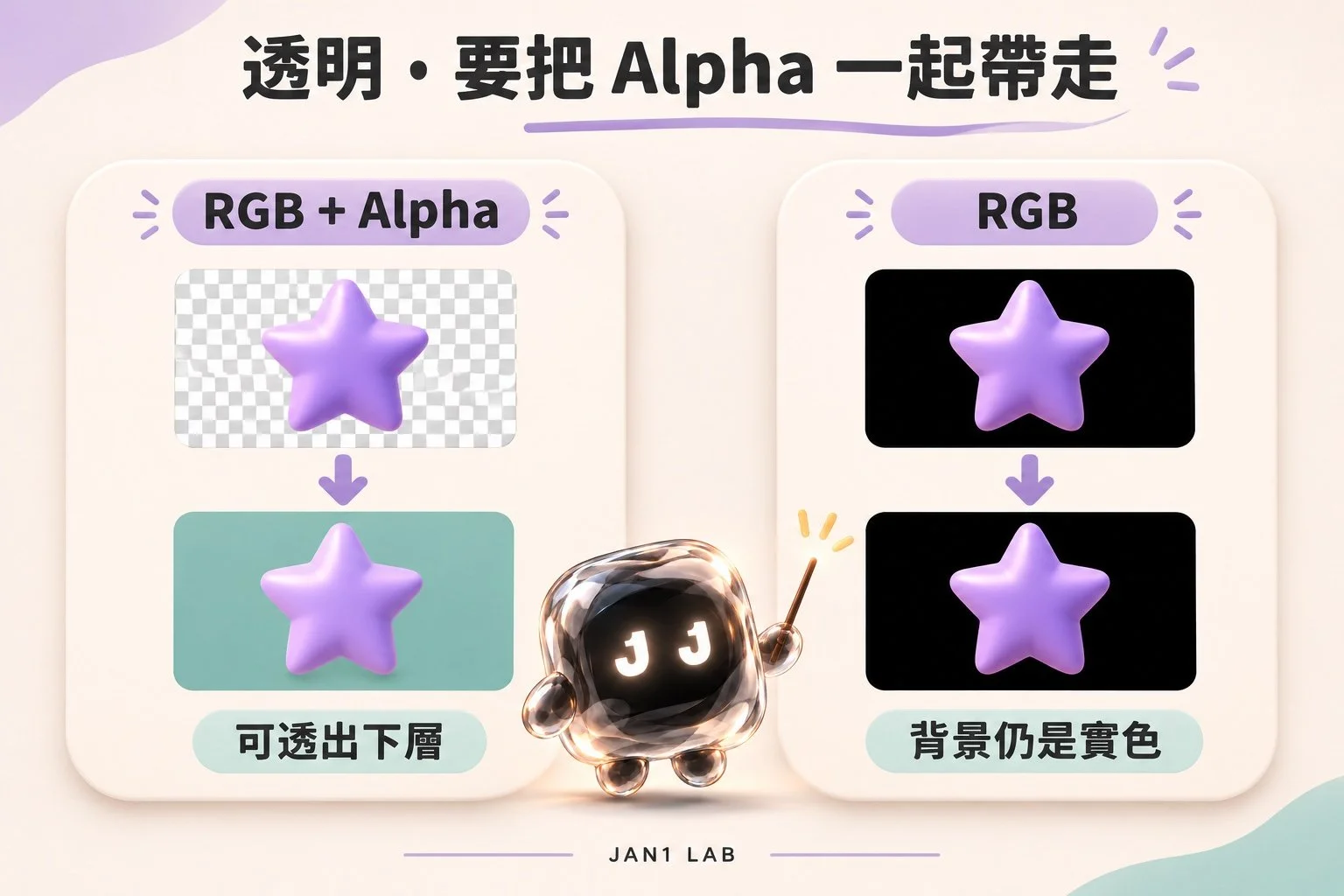
RGB 保存顏色,Alpha 保存每個位置的不透明程度。只要圖像還有柔軟邊緣、光暈或半透明區域,就更需要確認 Alpha 是否正確保留。
常見例子可以這樣選:
- 去背的單張角色:PNG,並確認圖像本身真的有透明區域。
- 要疊進剪輯的動態字幕條:例如 MOV+ProRes 4444,輸出 RGB+Alpha。
- 逐格交付的透明動畫:PNG 序列等支援通道的格式,並另外處理聲音。
格式支援透明,不等於背景自動被去除。一張原本帶白底的 JPG,轉成 PNG 後,白底通常仍在;它不會因為換了副檔名就變成去背圖。
同樣地,AE 檢視器顯示透明格,只是在協助你辨識透明區域。若背景是實際存在的純色圖層,或輸出只選 RGB,成品仍可能沒有你要的透明。
輸出透明素材時,確認三件事:選用的格式及編碼支援 Alpha;Channels 選 RGB+Alpha;合成裡不需要的實色背景層已關閉。遇到白邊或黑邊,再檢查 Straight/Premultiplied 等 Alpha 解讀是否匹配。
最直接的驗證,是把輸出檔匯回合成,放在明顯的底色上測試。播放器看見黑底,單憑這點不能斷定檔案沒有 Alpha。
06|影格序列:一個動畫,為什麼變成一整排圖片?
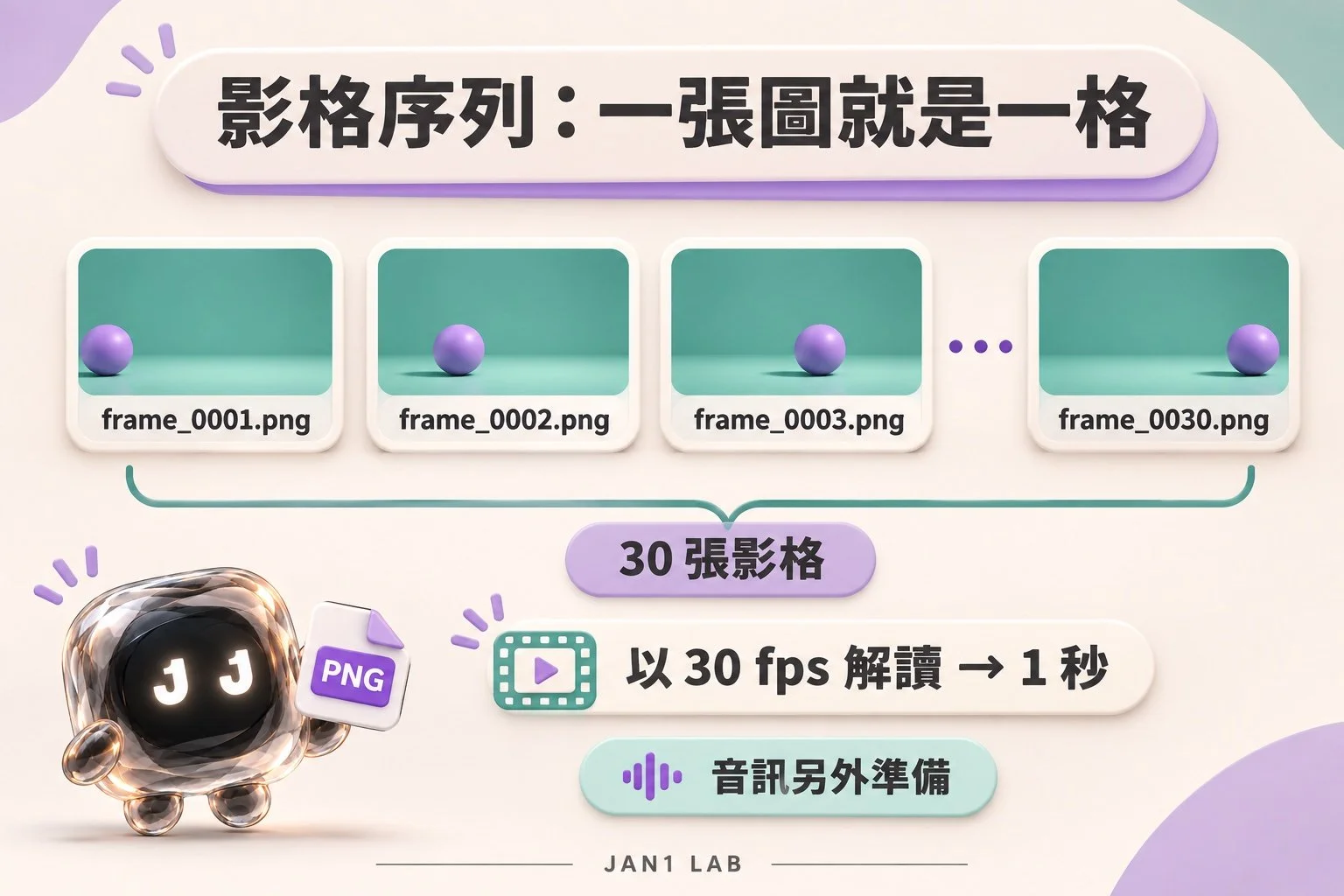
影格序列是把動畫的每一格分開存檔,例如 frame_0001.png、frame_0002.png,一路接下去。PNG 序列的每張圖仍是靜態圖,連續播放的時間要靠影格率解讀。
以 30 張圖為例:用 30 fps 解讀是 1 秒;用 24 fps 解讀則是 1.25 秒。同一批檔案,解讀 fps 不同,速度和長度就可能不同。
序列適合需要逐格檢查、交換合成素材,或分段算圖的工作。若只是某些影格算錯,可安排重算需要的範圍;但要維持編號、尺寸、通道及設定一致。
匯入時選第一張,確認 Import 對話框中的 Sequence 選項;在 Project 選取素材後,必要時從 Interpret Footage → Main 檢查解讀影格率。
交付序列時,把整組圖片放在同一個資料夾,附上 fps 與命名範圍。影格序列本身不包含一條同步音軌;有聲音時另外交付 WAV 等音訊,並說明對齊的起點。
EXR 序列常出現在 3D 合成流程,但 EXR 不保證每一份都包含 Alpha、Z-depth 或所有 AOV,也不是所有壓縮設定都完全無損。要看渲染端實際寫了哪些通道,以及接收端如何讀取。
Adobe:圖片與影格序列匯入 · EXR 與 3D 通道 · OpenEXR:通道與壓縮
07|音訊格式:WAV、MP3、AAC 怎麼搭配
| 格式/編碼 | 適合用途 | 要注意的差別 |
|---|---|---|
| WAV+PCM | 配音、配樂母帶、後續剪輯與混音交換 | 常用為未壓縮音訊;檔案通常較大,仍要確認取樣率、位元深度與聲道 |
| MP3 | 較小的音訊預覽、一般音樂分享 | 有損壓縮;避免反覆編輯後另存 MP3 |
| AAC | 常見於 MP4 等影片的音軌,也可有獨立音訊檔 | 常用於壓縮交付;AAC 是編碼名稱,不是影片容器 |
聲音進入正式製作時,能取得原始 WAV/PCM,就先保留它。把 MP3 轉成 WAV 可以方便某些工作流程,但無法把前一次壓縮丟掉的聲音細節補回來。
也不要只看「WAV」就認定規格都一樣。單聲道、立體聲與多聲道不是同一件事;轉檔時若把聲道混成兩聲道,就不會再保有原本各聲道分開的資料。
取樣率也要依來源與專案規格確認。把低品質聲音升成較高取樣率,不會自動變成更高品質的錄音。
08|轉檔其實有幾種:改名、重新封裝、轉碼、算圖
| 你做的事 | 英文概念 | 實際發生什麼 |
|---|---|---|
| 改影片副檔名 | Rename extension | 只是改名字,沒有因此重建容器或轉換編碼 |
| 重新封裝 | Rewrap/Remux | 在支援條件下,把原有媒體串流放進另一個容器,可不重新編碼 |
| 轉碼 | Transcode | 解讀來源,再用目標編碼重新輸出;可能改變壓縮與其他規格 |
| 從 AE 算圖輸出 | Render/Export | 計算合成中的圖層、效果與動畫,產生新的影像/聲音成品 |
重新封裝可以避免不必要的影像重壓,但來源編碼與其他串流必須符合目標容器及接收端的限制。它也不能順便完成去背、加字、變色或調整影像尺寸;這些需要處理畫面。
一般人說「幫我把 MOV 轉 MP4」,可能是要重新封裝,也可能真的要改成 H.264。先看來源裡裝了什麼,才知道需要哪一步。
至於「AE 專案轉 MP4」,通常是在算出最終畫面;不是把 .aep 的名字改掉,也不是將可編輯圖層打包進影片裡。
FFmpeg 官方文件:Streamcopy/不重編碼複製串流
09|轉成大檔,不代表畫質會變好
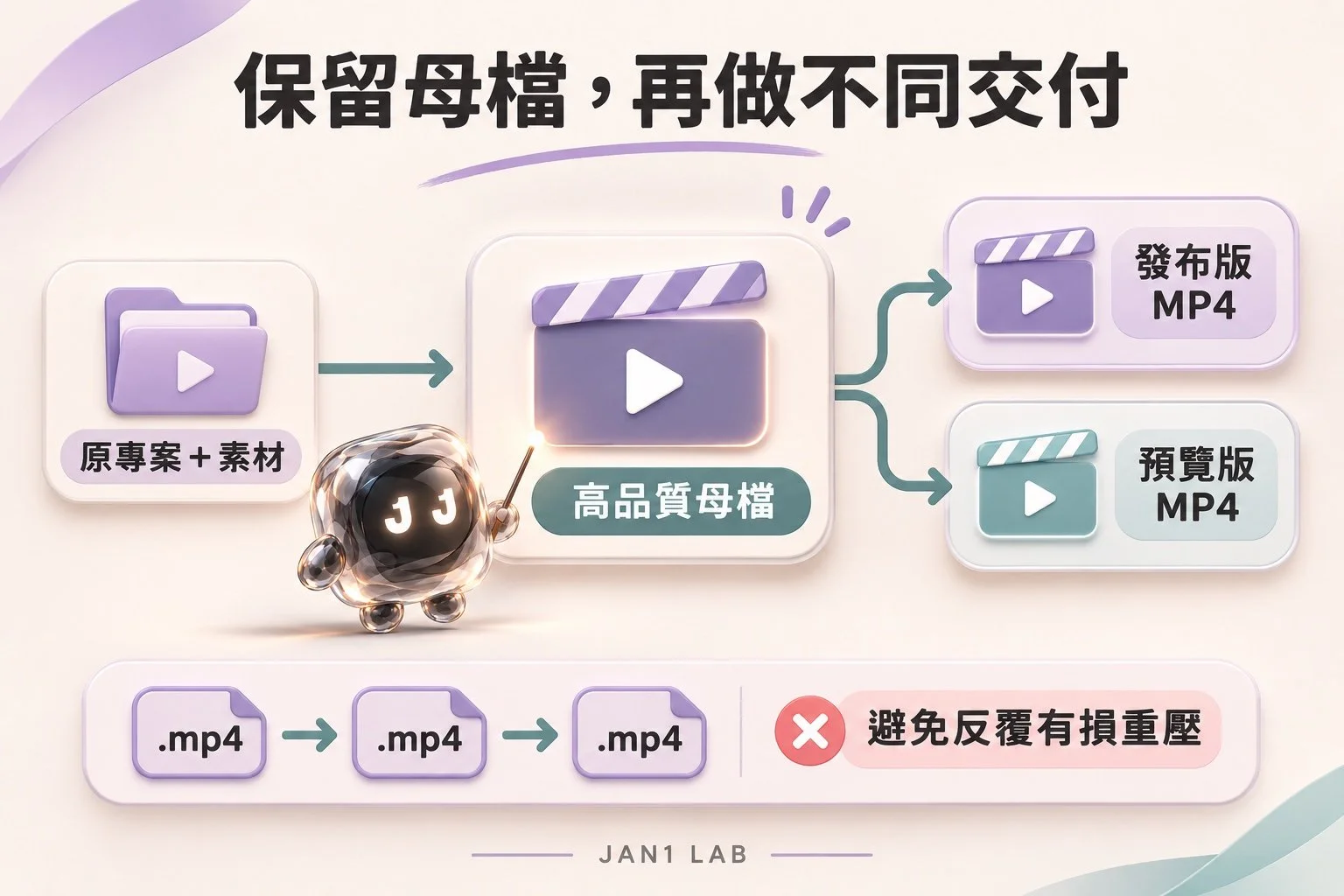
Lossless(無損)描述壓縮本身不捨棄影像資料;Lossy(有損)則會為了縮小資料而捨棄部分資訊。這不代表整個轉檔流程只要選到某個無損格式,就什麼都不會變。
轉檔時還可能改尺寸、裁切畫面、減少位元深度、改色彩空間、丟棄 Alpha,或調整聲道。每一步都可能影響結果。
| 常見轉換 | 可以做到什麼 | 無法自動做到什麼 |
|---|---|---|
| JPG → PNG | 改成 PNG 儲存,後續可使用其透明與無損壓縮能力 | 自動去背、還原 JPG 已流失的細節 |
| PNG → JPG | 做成適合照片交付的壓縮檔 | 保留原本的透明背景;轉換前要決定背景如何合併 |
| PSD/AI → PNG | 輸出一張可直接使用的圖像 | 把原本可編輯圖層與路徑都留在 PNG 裡 |
| 低碼率 MP4 → ProRes | 改成適合後續流程的中間格式 | 讓已經糊掉的畫面恢復原始細節 |
| 1080p → 4K | 重新取樣成較大尺寸 | 自動取得原本不存在的原生 4K 細節 |
| MP3 → WAV | 換成方便後續製作的音訊儲存形式 | 還原有損壓縮已移除的資料 |
反覆把上次的 MP4 再壓成新的 MP4,可能累積壓縮痕跡。比較穩定的安排是:保留原專案與素材;有多種交付需求時,保留合適的高品質母檔,再分別轉出各版。
如果要保留透明,母檔本身也要保留 Alpha;若母檔已把文字與背景合在一起,後面換成 ProRes 4444,也不會自動拆開它們。
10|檔案大小怎麼調?不只看 MP4 還是 MOV
影像的尺寸、fps、編碼、碼率、長度和內容複雜度,都會影響檔案大小與畫質。對大多數新手,先把這幾個英文看懂就很有用:
| 英文 | 中文理解 | 你正在改哪一件事 |
|---|---|---|
| Resolution/Frame size | 解析度/畫面尺寸 | 畫面有多寬、多高 |
| Frame rate/fps | 影格率 | 每秒播放多少格 |
| Bitrate | 碼率/位元率 | 每秒分配多少影像或聲音資料 |
| CBR | 固定碼率 | 以固定資料率編碼 |
| VBR | 可變碼率 | 依內容複雜度調整資料率 |
| Bit depth | 位元深度 | 每個通道可表達的數值精細程度 |
| Color space | 色彩空間 | 色彩數值如何對應與呈現 |
粗估有目標碼率的影片大小,可以用:總碼率 × 秒數 ÷ 8,再換算成位元組單位。
例如僅影像 10 Mbps、長 60 秒,大約是 75 MB(十進位);加上音訊、封裝等資料,實際大小還會變。VBR 的數值與成品大小也可能有差異。
同一編碼與規格下,增加碼率通常能減少壓縮損失,但不會無限提升品質,也無法修復來源。比較不同編碼時,不能只用「誰的 Mbps 比較大」判定誰比較好。
想縮小檔案,先確認時長是否正確,再依交付需求調整尺寸與碼率。若要保留動作節奏,不要隨便改 fps;若要改橫直比例,也要查看裁切與縮放方式,避免主體被切掉。
11|在 AE 哪裡選格式?先找到 Output Module
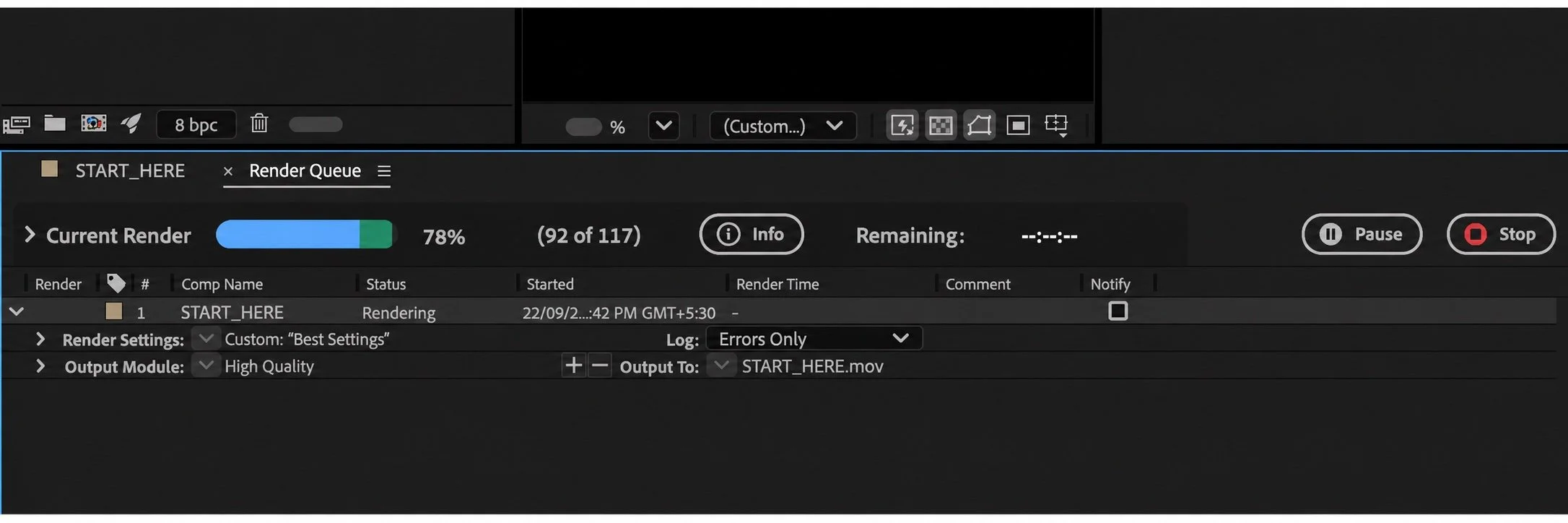
先啟用要輸出的合成,加入 Render Queue。接著依序看:
- Render Settings:算哪段時間、用什麼品質與解析度。
- Output Module:選格式、編碼選項、顏色通道與音訊等。
- Output To:成品檔名與儲存位置。
只改 Output To 的副檔名,不能替代 Output Module 裡的格式與編碼設定。先把輸出設定選好,再確認檔名與目的位置。
一般播放 MP4 的路線:
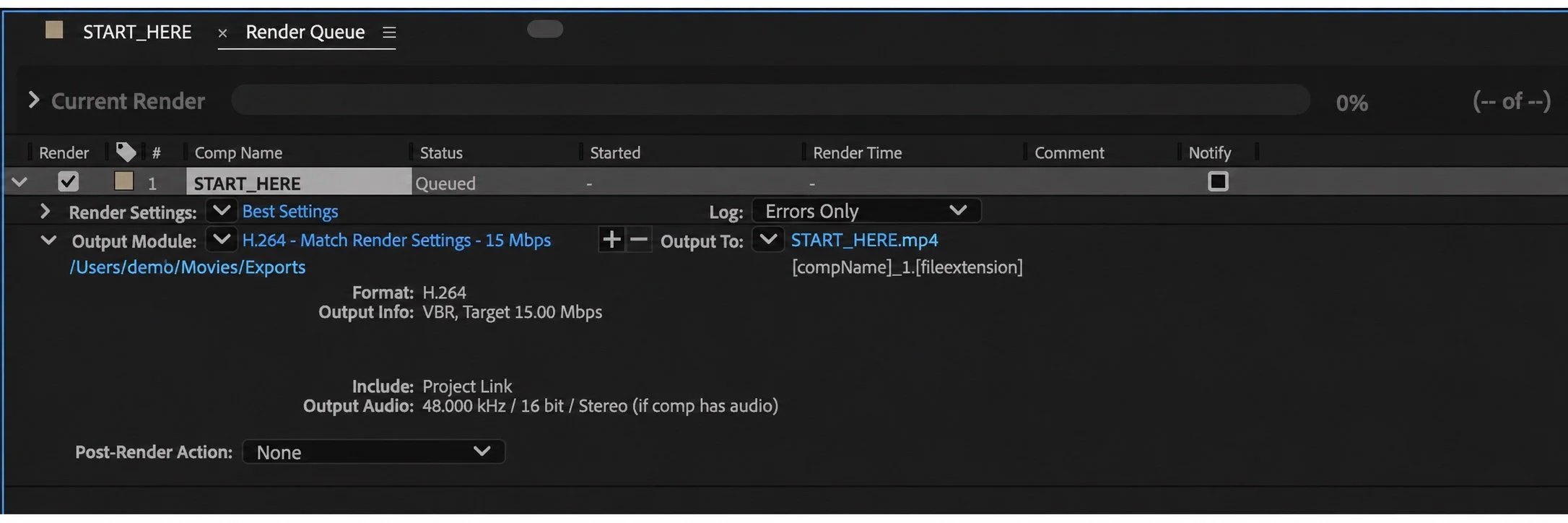
- 選 File → Export → Add to Render Queue。
- 點 Output Module,於 Format 選 H.264。
- 從 Format Options 查看影像、音訊與封裝相關設定。
- 確認畫面尺寸、fps、時間範圍、碼率與音訊是否符合需要。
- 設定 Output To,輸出後實際播放檢查。
新版 AE 已能直接從 Render Queue 輸出 H.264/MP4;「AE 一定要另外開 AME 才能輸出 MP4」是過於籠統的說法。舊版選單可能不同;需要另一套佇列或設定流程時,也能使用 Adobe Media Encoder。
圖中的 15 Mbps 是選單示例值,不是每支影片都必須使用的標準。也要看 Output Audio 摘要與實際音軌,避免畫面有了、聲音卻沒帶出去。
透明動態素材的路線:
在支援的輸出流程裡,選 QuickTime、於 Format Options 指定 ProRes 4444,並將 Channels 設為 RGB+Alpha;確認背景層與時間範圍後再輸出。若 RGB+Alpha 無法選取,先檢查目前編碼是否支援。
透明素材輸出後,匯回 AE、放到底色上檢查;一般播放版則檢查頭尾、聲音與播放相容性。
12|已有一支影片,要轉成另一種格式怎麼做?
這和前一節「從 AE 合成算出畫面」不同。若已有一支完整影片,只想改成另一種媒體交付格式,可使用 Media Encoder 的轉碼佇列:
- 把來源影片拖進 Queue,或用 Add Source 加入。
- 選擇目標 Format 與 Preset。
- 點 Format/Preset 或開 Export Settings,檢查尺寸、fps、縮放/裁切、碼率、音訊與色彩設定。
- 指定新的輸出位置,保留原始檔,啟動佇列。
- 用接收端會使用的方式檢查輸出:播放是否正常、音畫是否同步、頭尾有沒有少。
需要透明、分層或高動態範圍時,也要檢查目標格式能不能容納那些資料。只看到轉檔進度完成,不能代表所有原始資訊都保留下來。
如果需要的是重新封裝,應使用工具明確支援的 Rewrap/Streamcopy 流程;選了一個一般轉碼預設,不能直接假設它沒有重新壓縮。
13|使用情境速查:這次應該交什麼?
| 使用情境 | 可以優先考慮 | 交付時一起說明 |
|---|---|---|
| 給對方看動作與內容 | H.264/MP4 預覽版 | 版本、長度與是否為預覽品質 |
| 一般網路發布 | 平台支援的 MP4/H.264 等 | 比例、尺寸、fps、音訊;依當時平台規格調整 |
| 交給剪接師繼續製作 | 對方支援的高品質中間編碼,例如 ProRes | 編碼、尺寸、fps、色彩與聲道 |
| 透明的字幕條或片頭元素 | ProRes 4444+Alpha,或 PNG 序列等 | 透明通道、Alpha 解讀、起點與音訊 |
| 一張去背圖或 Logo | 有真透明的 PNG;需要路徑時另附向量來源 | 像素尺寸,以及是否還需要可編輯路徑 |
| 角色各部位要分開動 | 整理好圖層的 PSD/AI 等來源 | 圖層名稱、字體與匯入方式 |
| 3D 合成往返 | 依流程約定的 EXR 等序列 | 色彩管理、通道、fps、影格範圍與音訊 |
| 交配音或音樂給後製 | 約定規格的 WAV/PCM | 取樣率、位元深度、聲道與起點 |
| 讓別人接著改 AE | AEP 搭配來源素材與必要資訊 | AE 版本、字體、外掛與主合成名稱 |
交可編輯專案時,可以從 File → Dependencies → Collect Files 收集專案與來源素材。收集範圍要選對,不能只存 Project Only,卻以為素材也已帶走。
Collect Files 能協助集中檔案與產生報告,但不代表對方的字體、外掛與版本環境都會自動補齊。這些仍要清楚交代。
可以把需求寫成一段具體的交付規格,例如:「1920 × 1080、30 fps、5 秒、MOV/ProRes 4444、RGB+Alpha,另附播放預覽 MP4。」這比單說「給我高畫質原檔」更容易對得上。
常見誤會,最後一次對照
| 常見說法 | 正確判斷方式 |
|---|---|
| MOV 一定比 MP4 清楚 | 先看裡面的編碼、規格與來源品質 |
| PNG 一定已經去背 | PNG 可以保存透明,但檔案本身要真的有透明區域 |
| 檔案很大,就一定沒有壓縮 | 也可能是高碼率、較大尺寸或較長片段 |
| 轉成無損格式,舊畫質就回來 | 只能保存轉換時仍然存在的資訊,不能憑格式恢復已丟失的細節 |
| MP4 匯回 AE 就能改原本的文字層 | 原始圖層與效果結構通常已合成進畫面 |
| 看到透明格,就代表輸出也透明 | 還要確認格式、編碼、通道與背景圖層 |
| 每一種 AE 能匯入的格式都能輸出 | 匯入與輸出支援要分開確認 |
| 只把 AEP 傳走,就交完專案 | 還要帶來源素材與必要的環境資訊 |
我是 NODE。
先問檔案接下來要去哪裡,再選格式。需要繼續編輯,就保留結構;需要疊圖,就保留透明;需要播放,就顧好相容性。格式選對,下一位接檔案的人才不用先來問「這包到底是要怎麼用」。