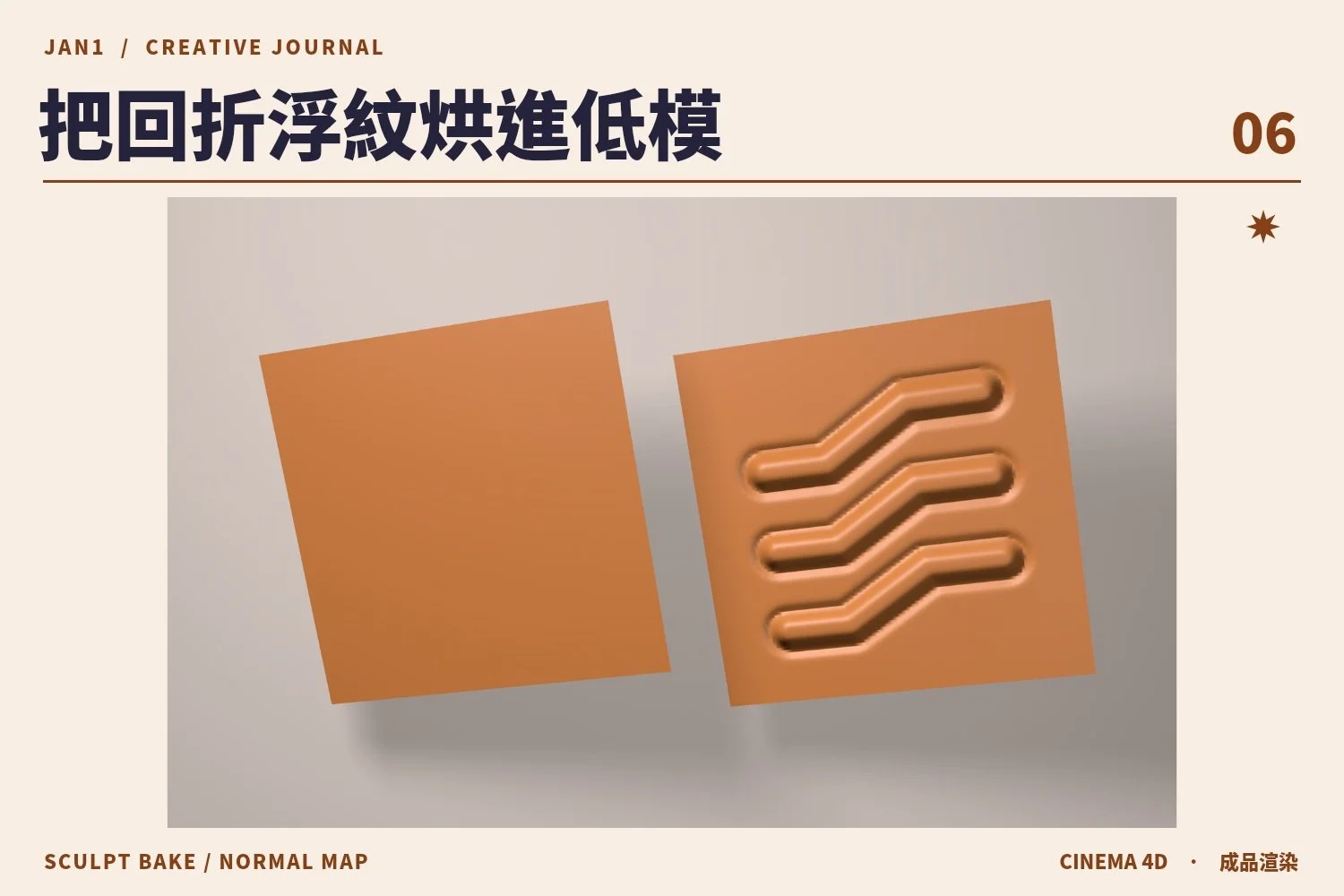
C4D 造型實作 06 / SCULPT BAKE / NORMAL MAP
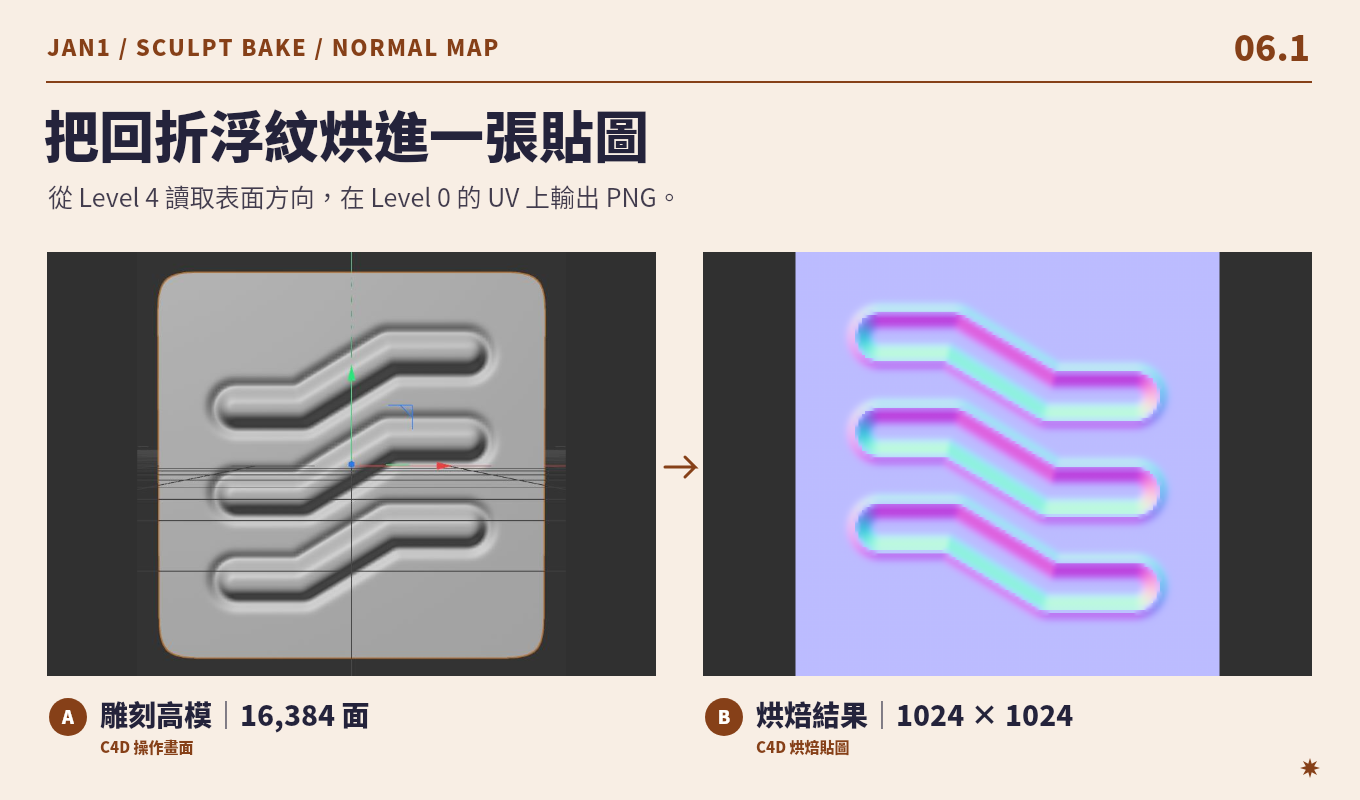
做一塊設備用的裝飾面板:三道平行圖案在同一個方向轉折,每道有凸起的主線和旁邊一圈淺凹槽。高模用雕刻做出實際起伏;交付用的板件則保留 64 面,靠 Normal Map 重現這些細節的受光。
01|先確定低模的輪廓與 UV
建立 200 × 200 cm 的板面,兩個方向各 8 段,轉成多邊形並確認 UV 已覆蓋 0–1。保留 Level 0 作為目標,細分到 Level 4 作為來源。先做三條同向的回折凸紋,再用另一個雕刻圖層做沿邊的淺槽。所有紋樣留在板內,讓低模的外形不依賴貼圖。
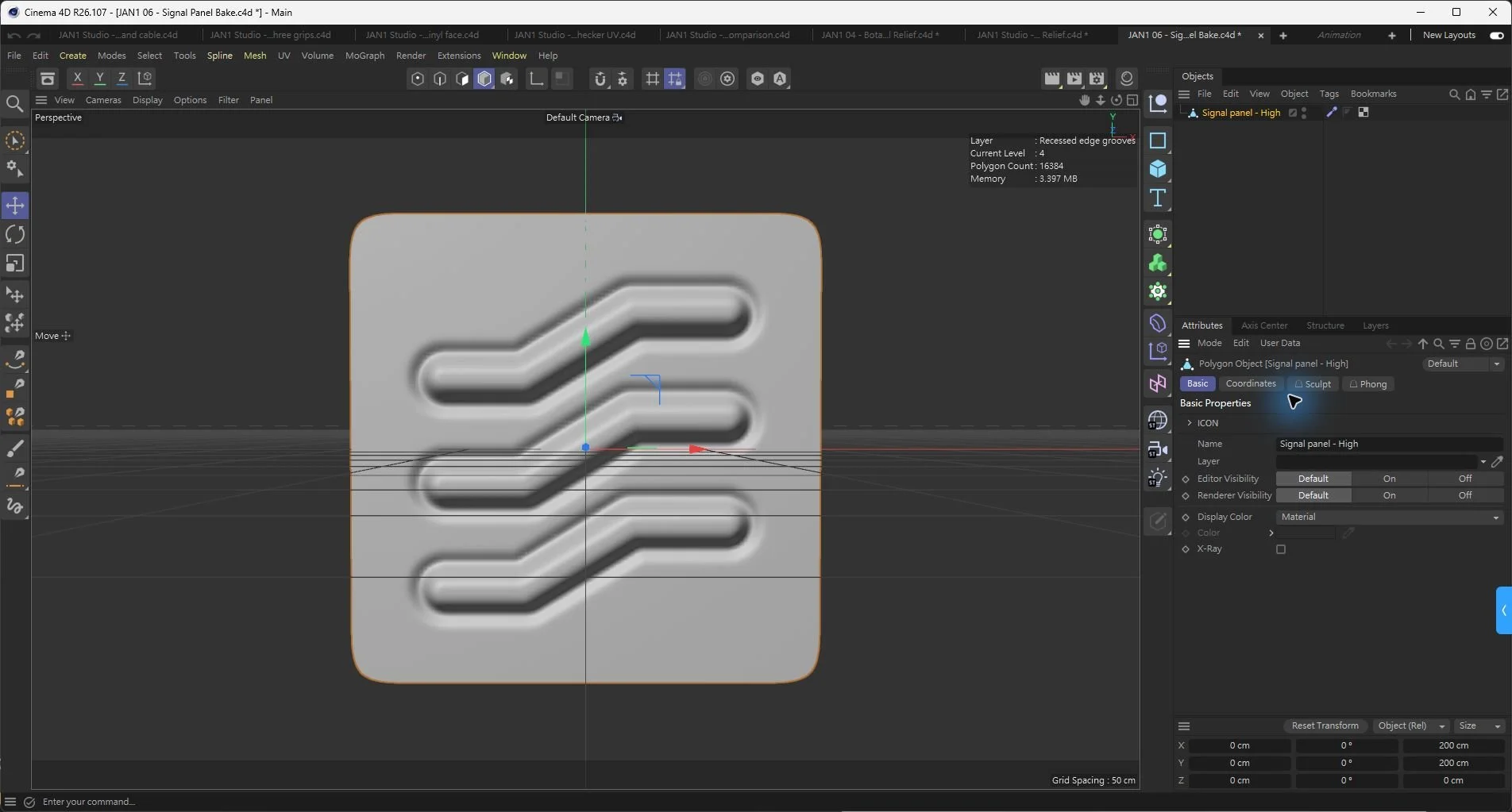
02|用原生 Bake Sculpt Objects 輸出法線圖
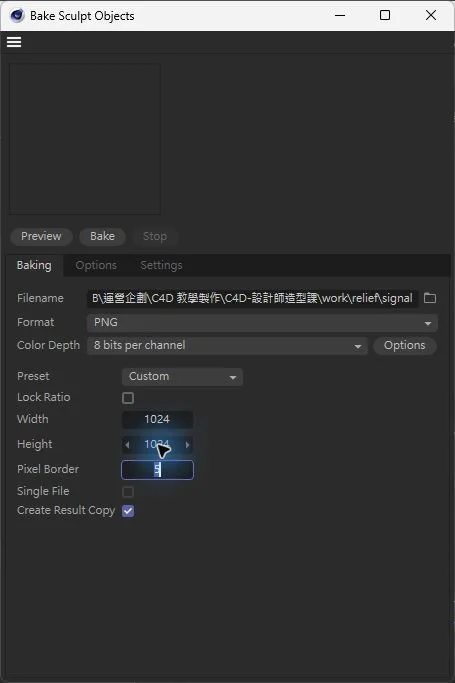
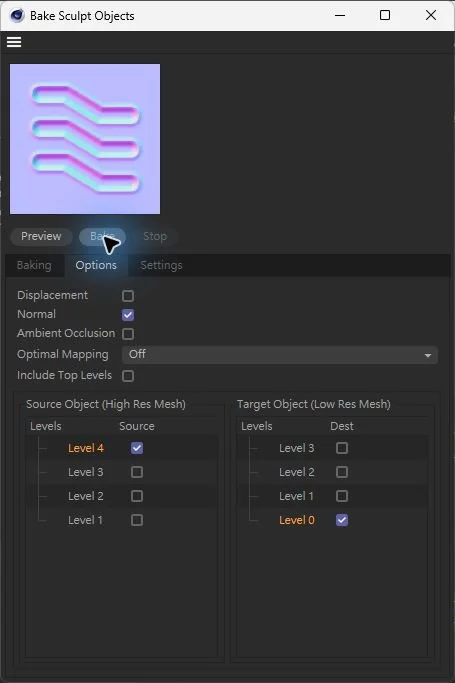
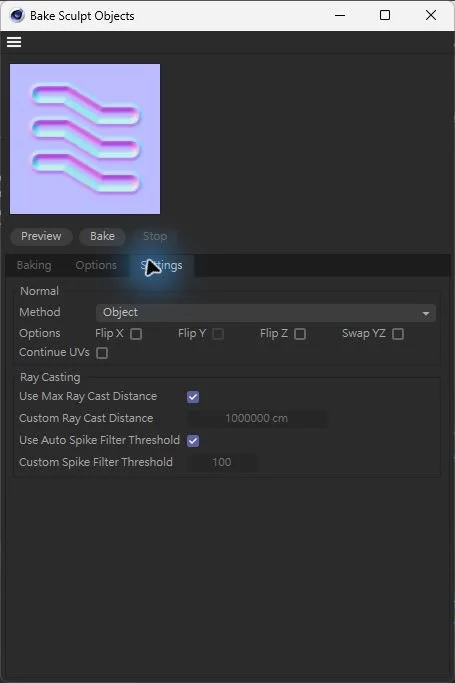
選高模,按 Shift+C 搜尋 Bake Sculpt Objects。在 Baking 選擇輸出路徑,設為 PNG、1024 × 1024、Pixel Border 5,並開啟 Create Result Copy。切到 Options,只勾 Normal,來源選 Level 4,目標選 Level 0。這個板件已有可用 UV,因此 Optimal Mapping 保持 Off。按 Bake 後查看預覽是否完整。
03|用 C4D 內建標準材質驗證
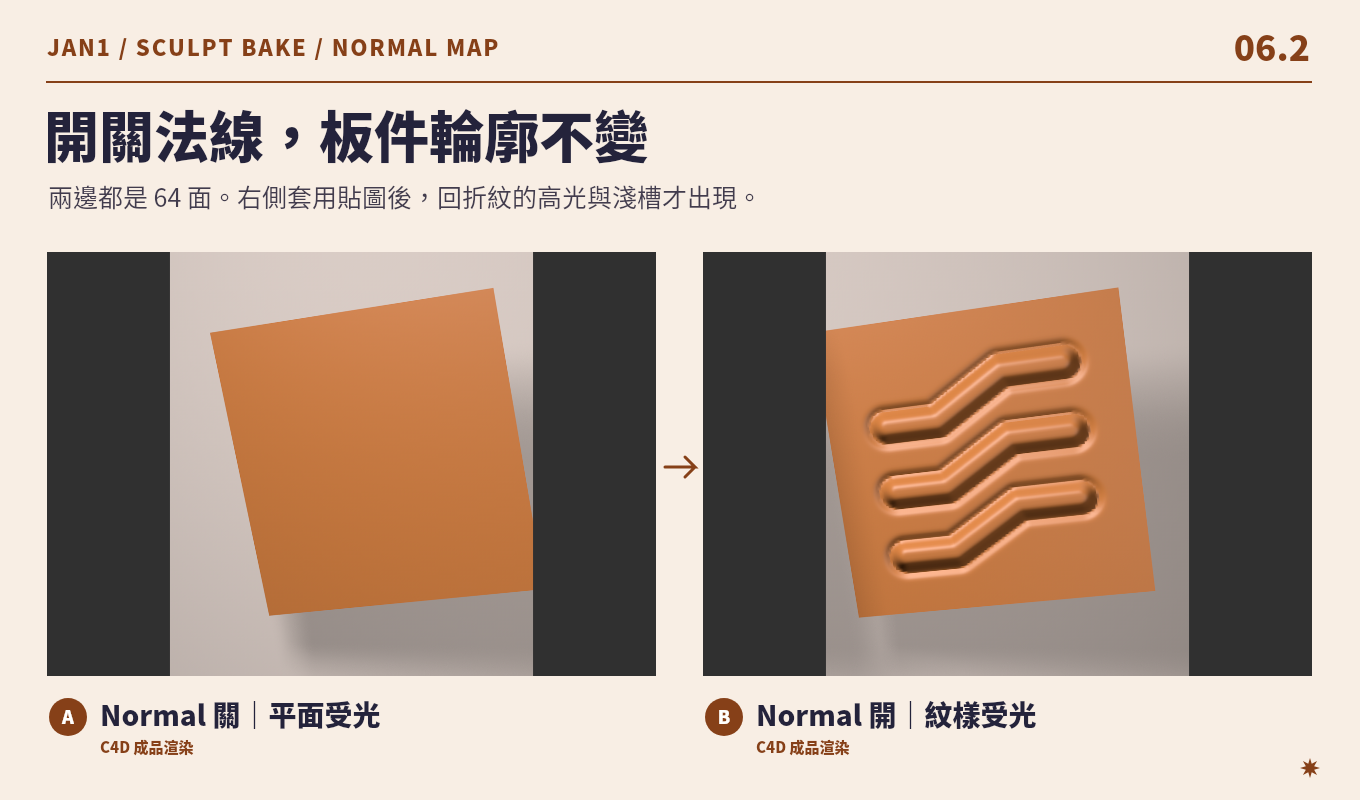
選烘焙生成的低模副本,在標準材質中檢查 Normal 通道是否載入貼圖。這次 Settings → Normal → Method 用的是 Object,材質的 Normal Method 也要對應。把同一個 64 面的低模複製一份,用相同底色和光線做對照:左側關 Normal,右側開 Normal。只需要內建標準材質。
04|最後轉到側面,確認哪些細節需要幾何
回折凸紋和淺槽在正面有立體感,板邊輪廓仍由 64 面網格決定。Normal Map 不會抬高頂點。若要做出側面也看得到的厚邊、孔洞或缺口,請在低模上把它們建出來。
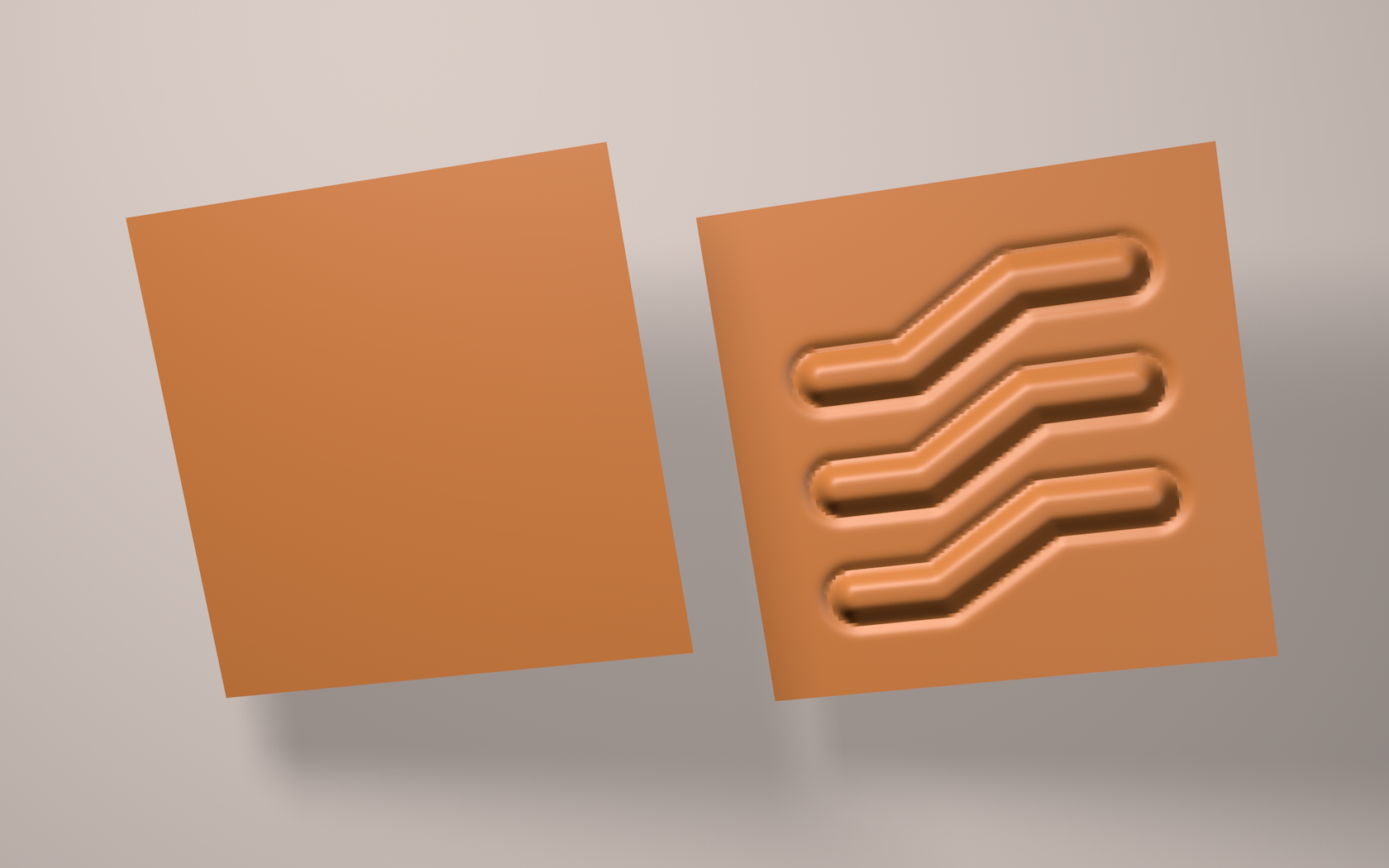
練習 旋轉燈光,再看凸紋和凹槽的亮暗是否跟著移動。然後切到側視,對照開關前後的外輪廓。