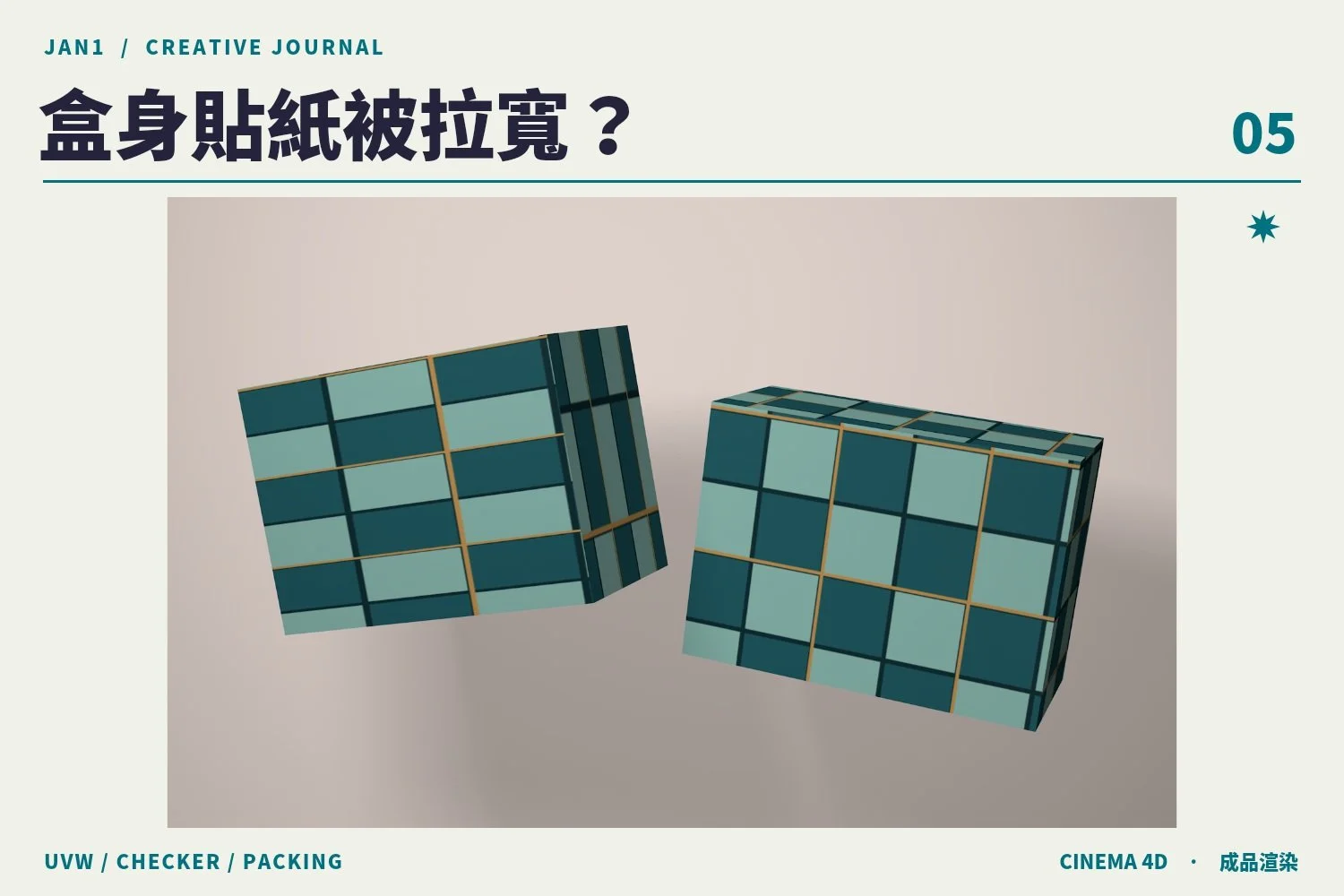
想把圓形貼紙貼上包裝盒,卻發現它到了盒面上像一顆橢圓?先把設計稿換成方格,看看 UV 在哪個方向把圖拉變形。這篇在同一個盒身上比較拉伸、修正比例和重新打包。
01|把測試方格貼到包裝盒
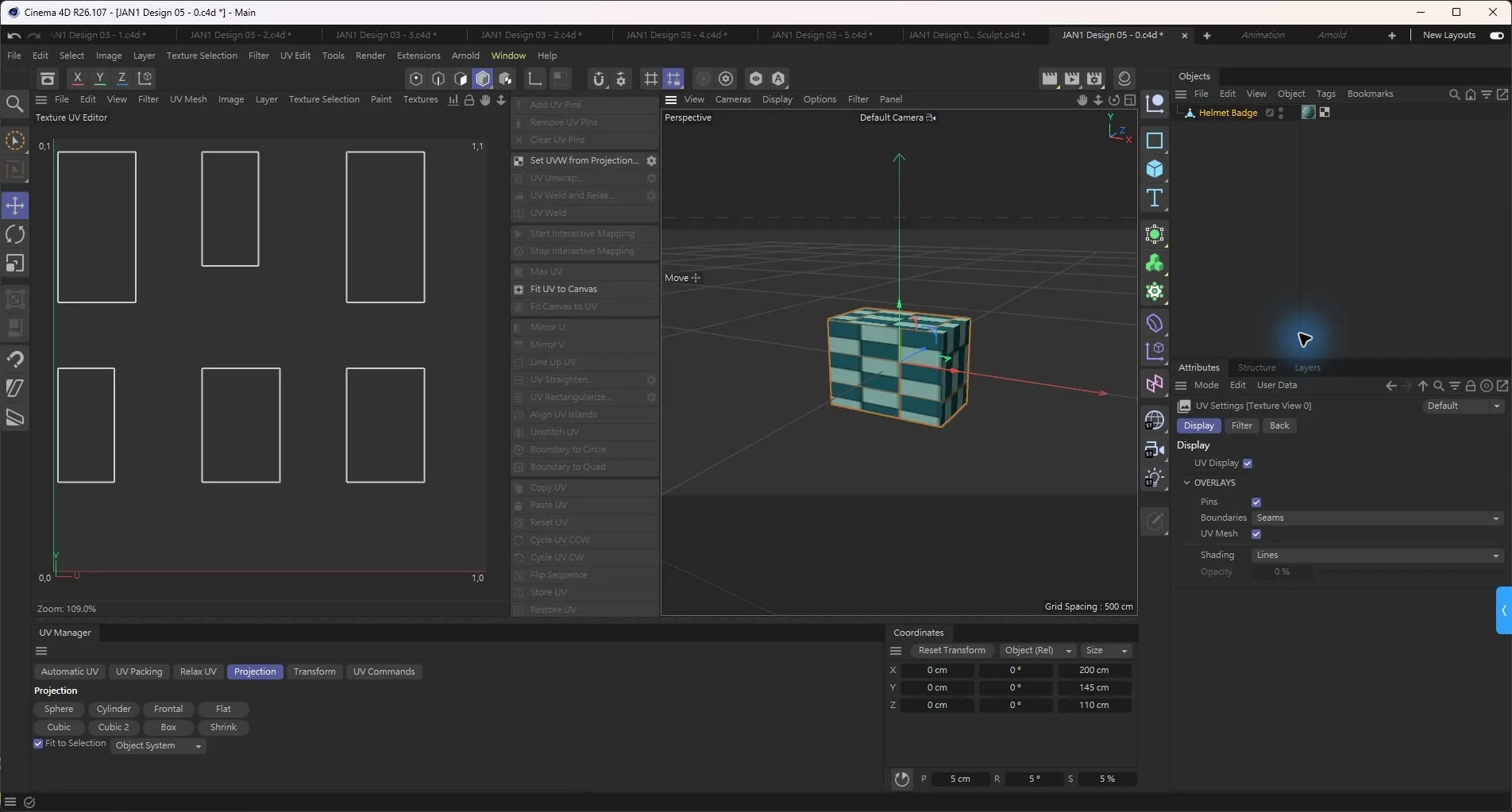
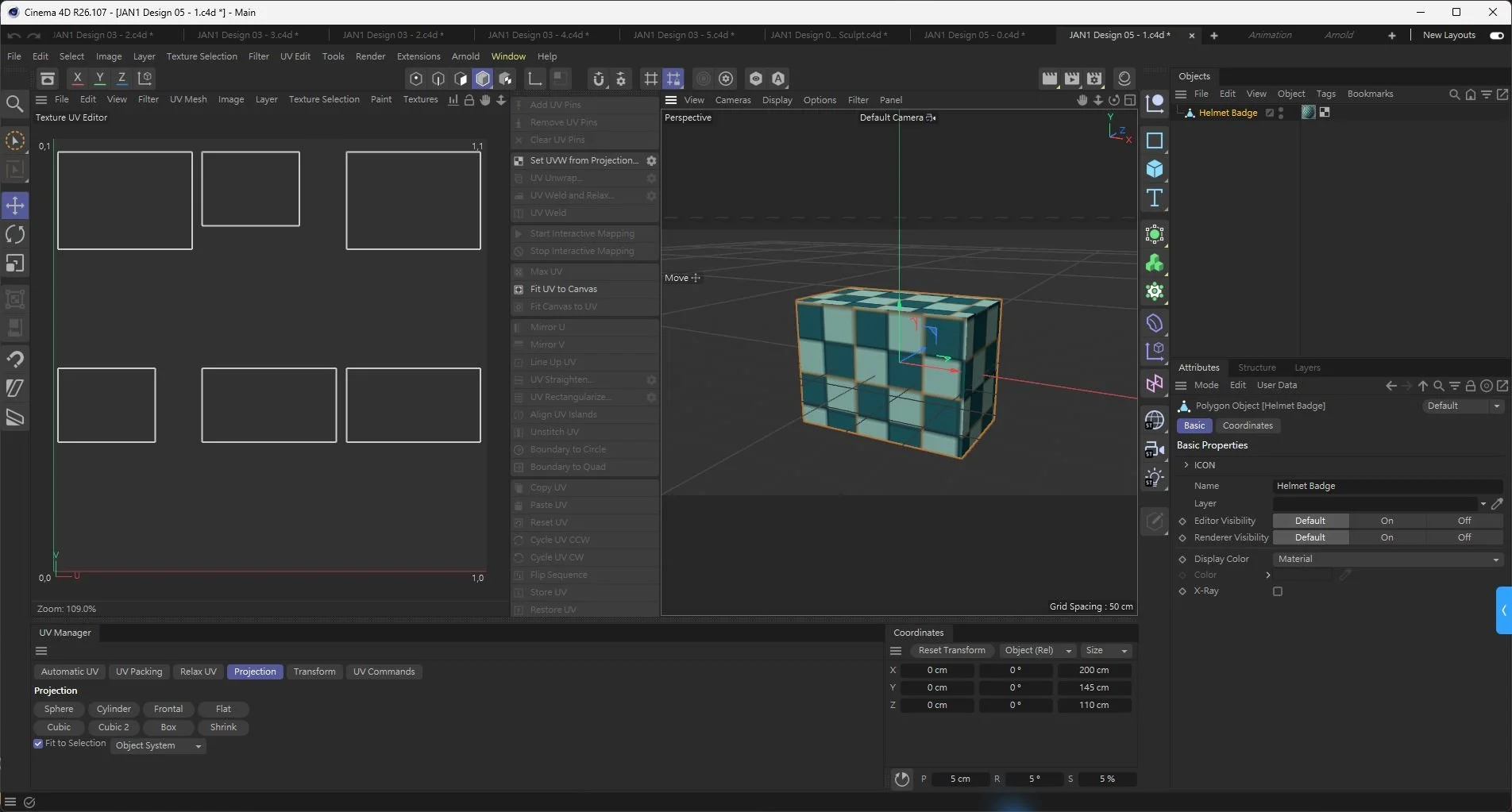
新建 Cube,設 200 × 145 × 110 cm,按 C 轉成可編輯網格。用 C4D 內建標準材質,將方格圖放到 Color → Texture,套到盒身。選 Material Tag,在屬性確認 Projection → UVW Mapping。切換 UV Edit 版面,選盒身或它的 UVW Tag。本版面左邊是 Texture UV Editor,中間偏右是 3D 視窗,下方 UV Manager 是投影、放鬆和打包工具。
02|先調每個島的比例,再看接縫
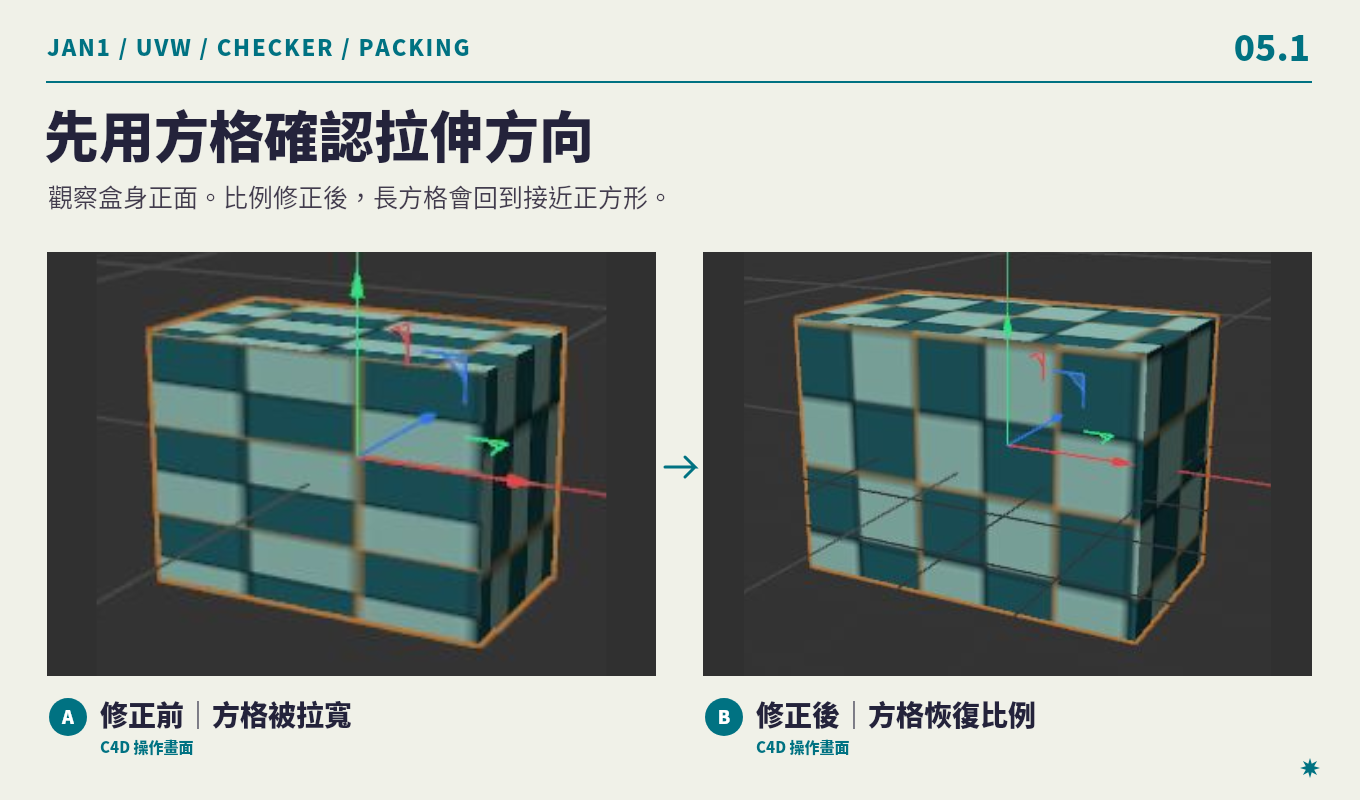
盒子每個側面都是平面,最容易看出 UV 比例是否對。從 UV Editor 選一個面對應的島,使用 UV 專用縮放,分別調 U、V 直到模型上的方格接近正方形。在這個示範中,UV 的 U 縮得太多、V 拉得太長,所以修正時加大 U、縮小 V。用同樣的方法逐面檢查,讓正面和側面的方格尺寸接近。需要從頭展開時,可先在 Edge 模式規劃分割線,將接縫放到盒角或背面,再用 UV 版面的 UV Unwrap… 依選定邊拆開並展平,展完再回到方格檢查。
03|重新打包到同一個 0–1 區塊
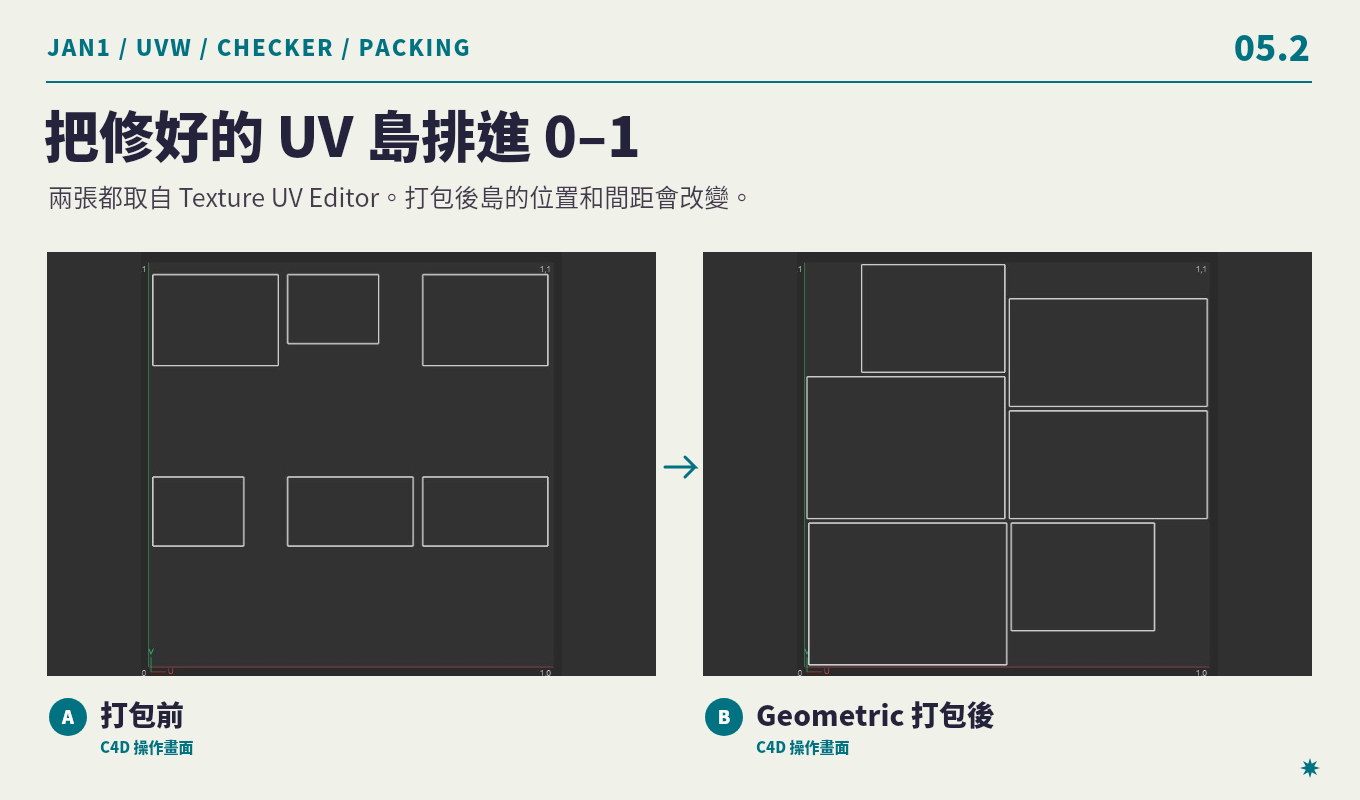
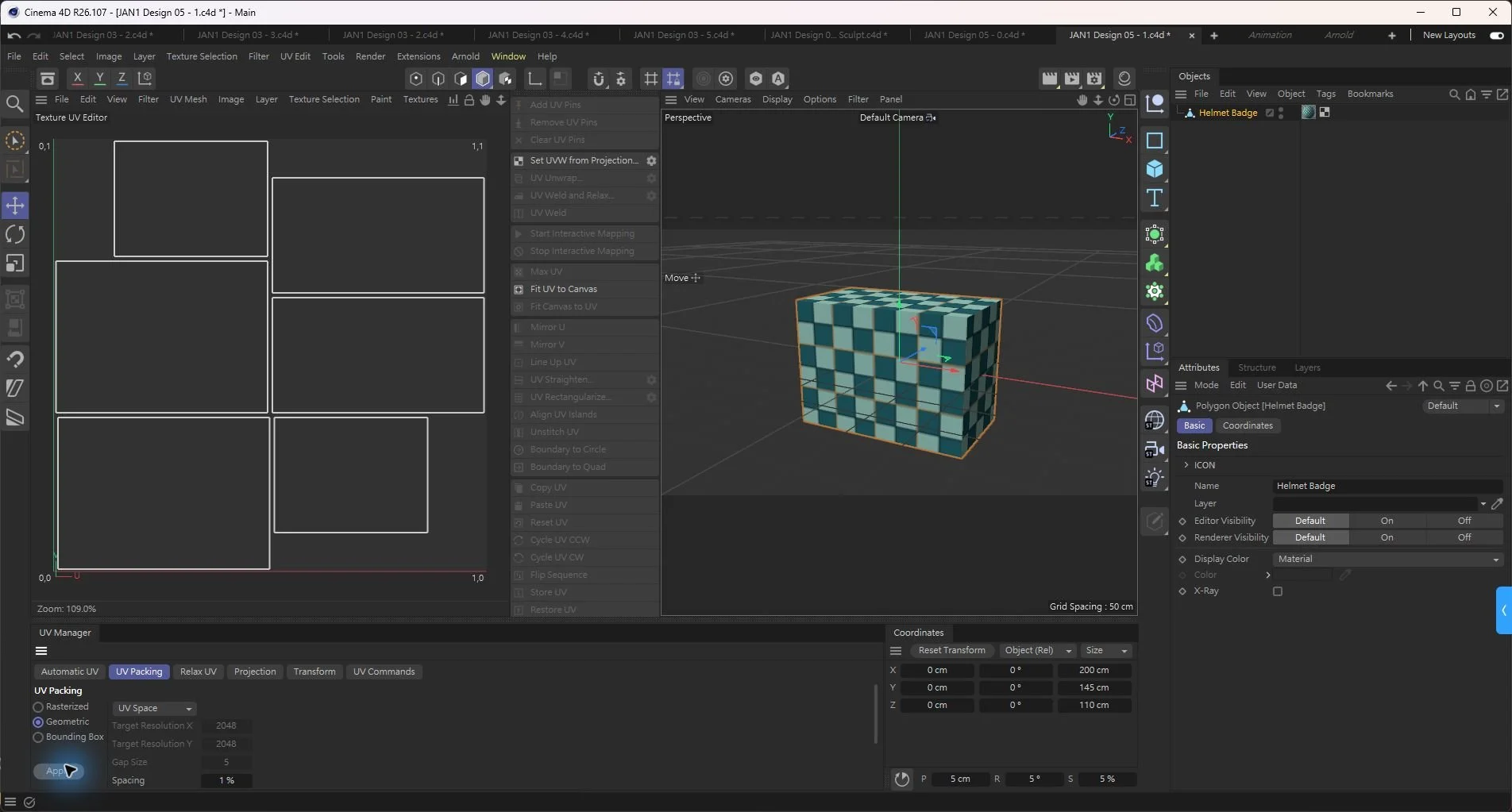
比例確認後,在 UV Manager → UV Packing 選 Geometric,使用 UV Space,這個例子以 Spacing 1% 示範,點 Apply。左邊的島會重新排列,右邊的方格可能變密,重點是方格依然接近方形。正式貼圖要檢查有沒有島重疊、出界,島與島之間是否有足夠邊距。如果有標誌跨過接縫,先轉動模型看斷點,再決定要移接縫或把文字留在同一個島內。
用同一張方格看修正前後
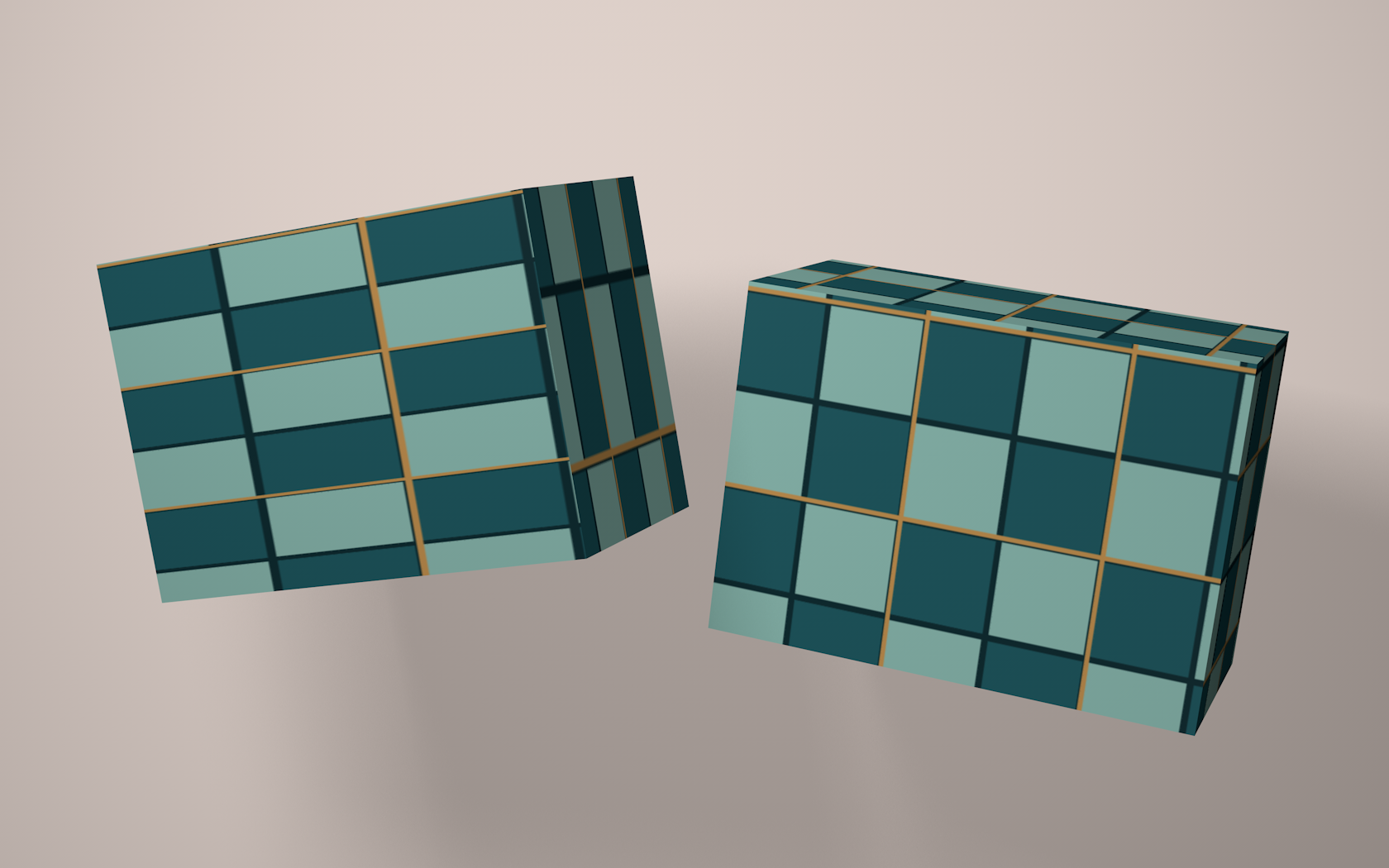
兩個盒身使用教學裡的方格貼圖與兩種 UV 比例。先比對正面格子的形狀,再回到 UV Editor 看島的比例與打包位置。
練習 將測試方格換成一張帶箭頭和圓形標誌的圖。檢查標誌仍是圓形,箭頭也朝向設計稿原本的方向。