用變形器做一組產品握把造型

用變形器做一組產品握把造型的 C4D 實作海報
C4D 造型實作 03 / BEND / TWIST / TAPER

設計手持裝置時,握把的弧線、端點朝向和粗細會改變整件道具的剪影。這次從同一塊長形坯料試三個變形,再交換順序。完成的是握把的造型草模,可以用來挑方向,再進到細節建模。
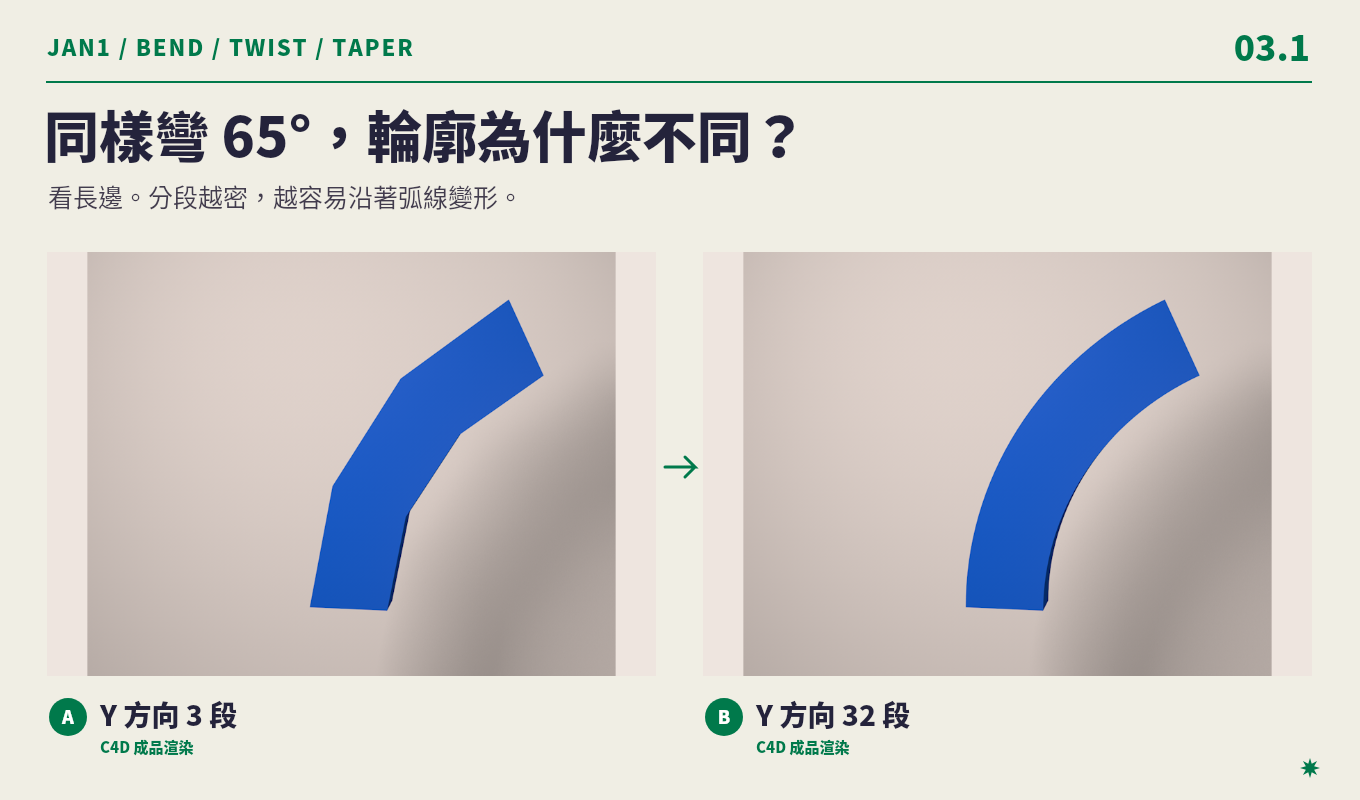
同樣彎 65°,輪廓為什麼不同? 看長邊。分段越密,越容易沿著弧線變形。
模型畫面對照同樣彎 65°,輪廓為什麼不同? 看長邊。分段越密,越容易沿著弧線變形。

01|同一個 Bend,比較 3 段與 32 段

新增 Cube,在 Object 設尺寸 78 × 285 × 42 cm,長邊沿 Y。將 Segments Y 先設成 3。從 Shift+C 搜尋 Bend,拖成 Cube 的子物件。選 Bend,從 Object 檢查變形框方向沿 Y,可先用 Fit to Parent,這次示範框是 82 × 285 × 45 cm。Mode 用 Limited,Strength 65°,Angle 0°。
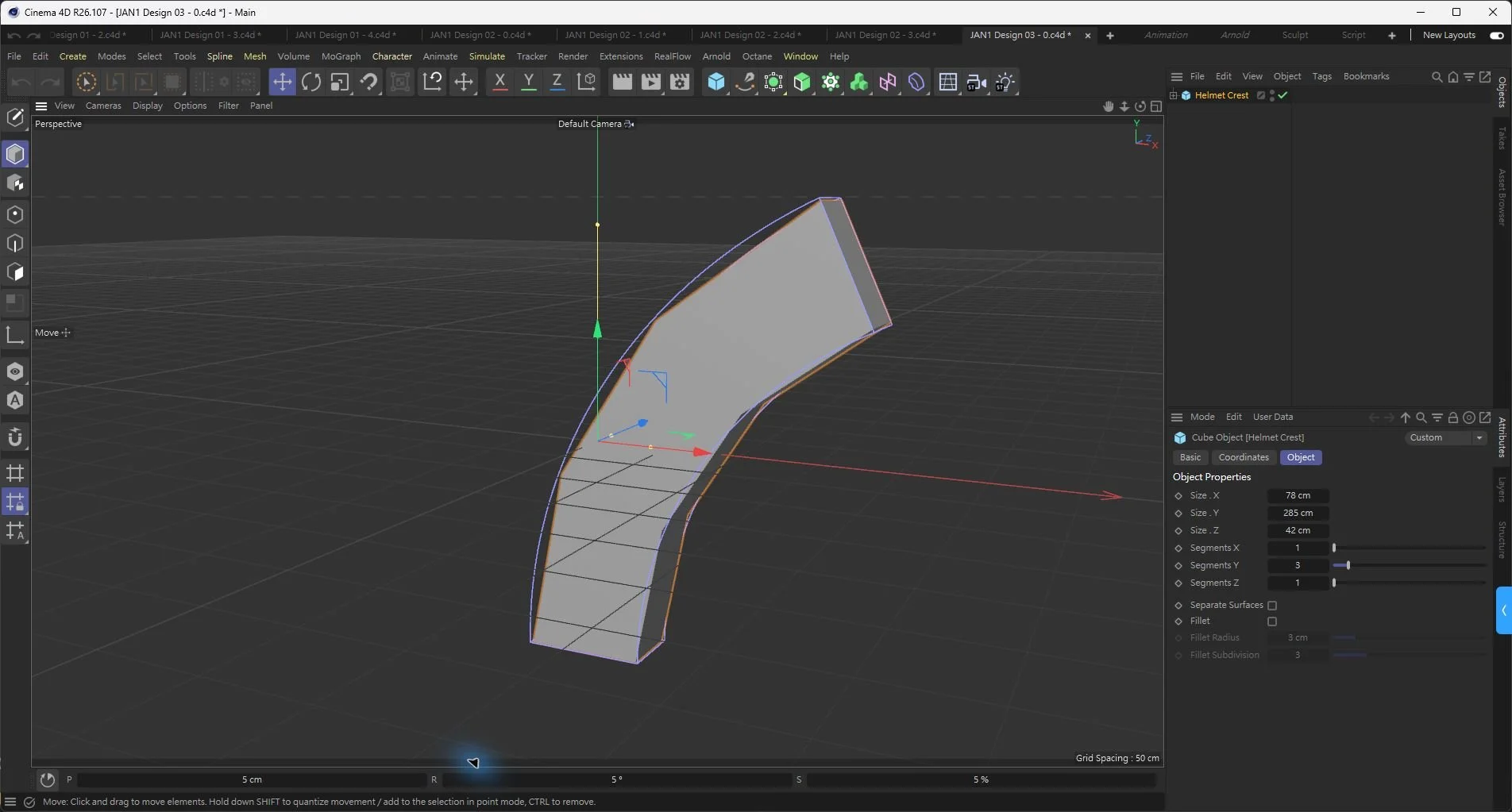
圖 1.右下 Segments Y 是 3,外緣有清楚的折點。
C4D 操作實錄圖 1.右下 Segments Y 是 3,外緣有清楚的折點。

保持 Bend 的角度不動,只回到 Cube 把 Segments Y 改成 32。變形器改的是已有的點,所以長邊有更多分段時,弧線會跟得更順。針對彎曲方向補分段即可,另外兩軸先維持 1。
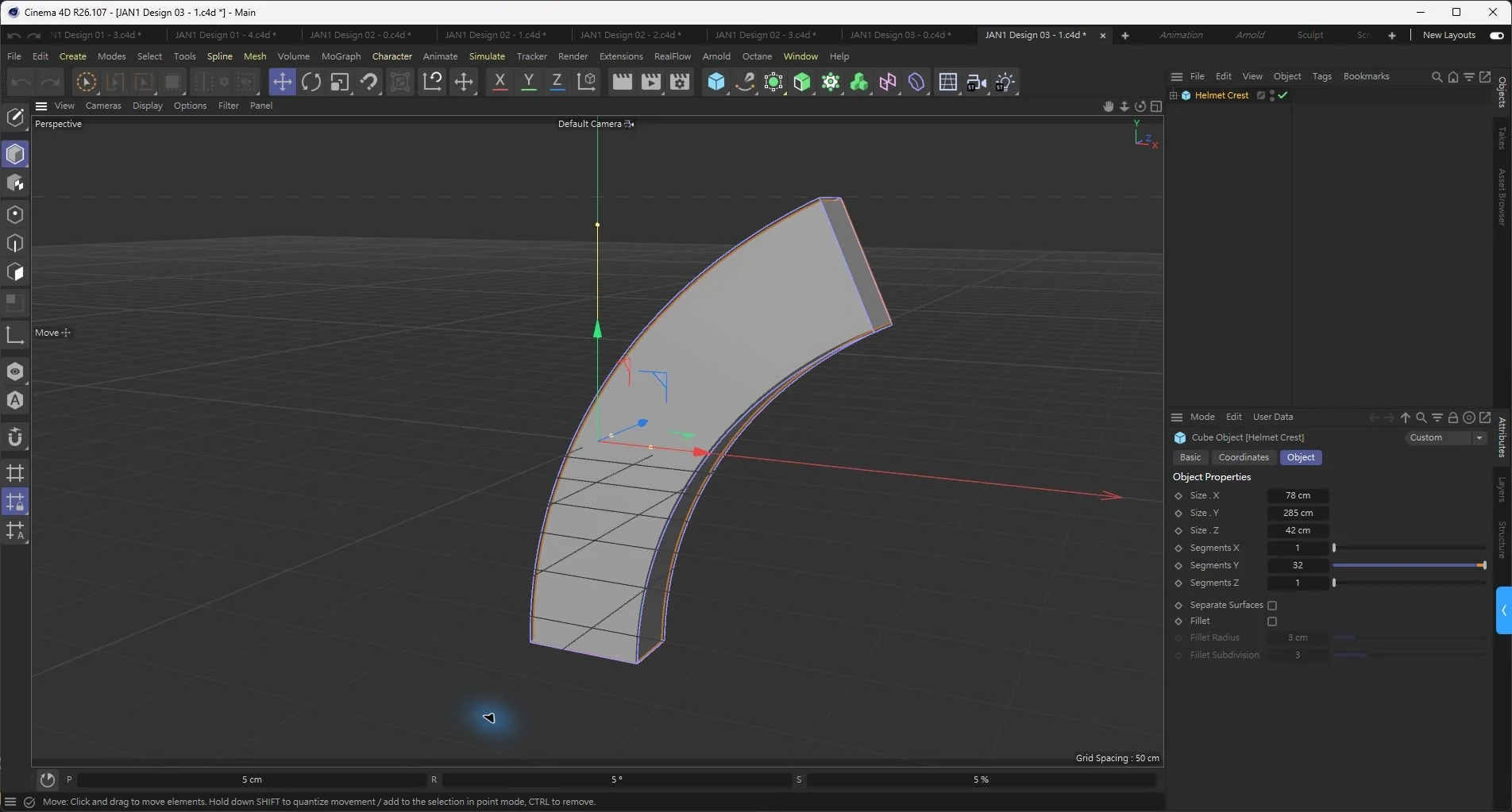
圖 2.右下 Segments Y 改為 32。變形幅度相同,輪廓已接近連續弧線。
C4D 操作實錄圖 2.右下 Segments Y 改為 32。變形幅度相同,輪廓已接近連續弧線。
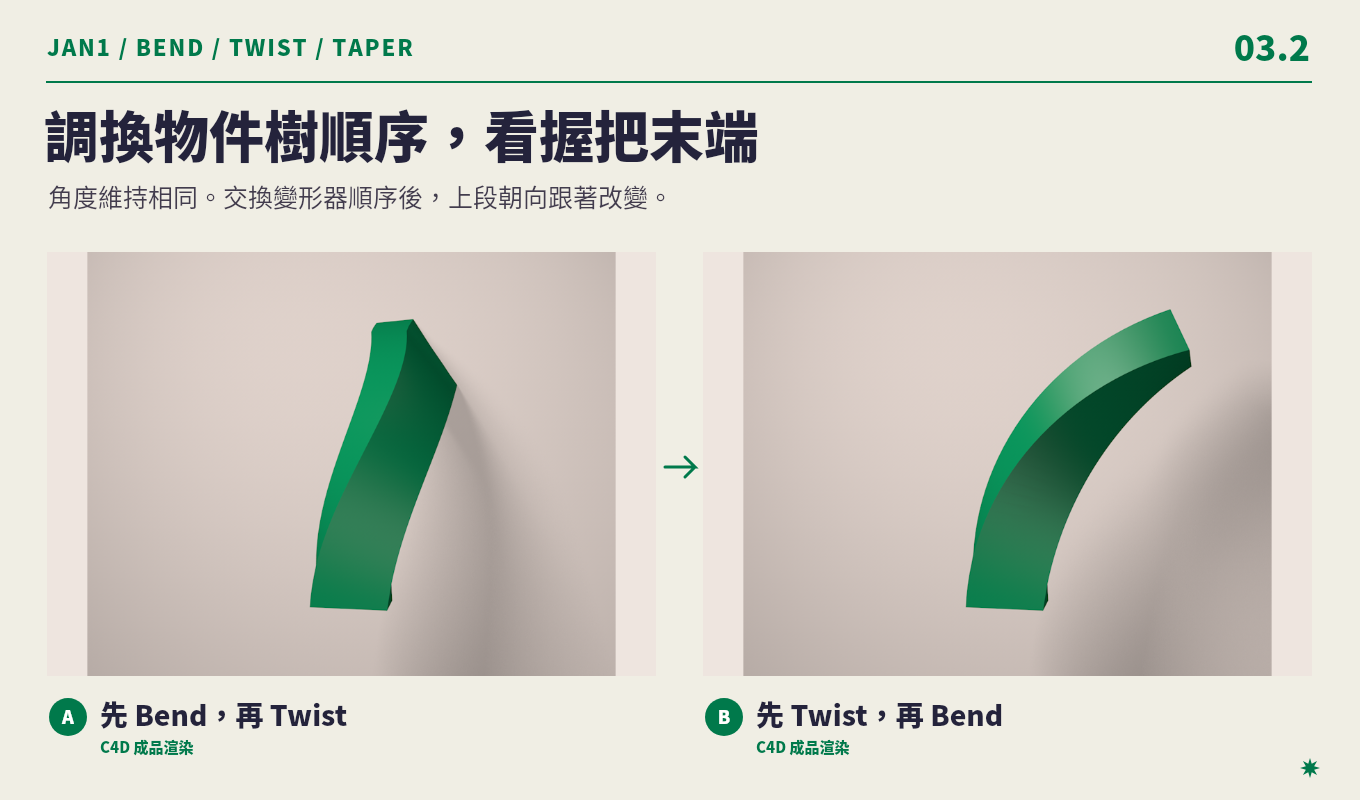
調換物件樹順序,看握把末端 角度維持相同。交換變形器順序後,上段朝向跟著改變。
模型畫面對照調換物件樹順序,看握把末端 角度維持相同。交換變形器順序後,上段朝向跟著改變。

02|單獨測試扭轉與收窄

把 Bend 暫時關掉,新增 Twist 當子物件,設定同樣大小的變形框,在 Object 將 Angle 設成 80°。看頂面與底面朝向的差異。做完關掉 Twist,再單獨開 Taper,從 Object 把 Strength 設為 35%,觀察截面如何沿高度收窄。方向反了就改變強度正負或重新確認變形器軸向。
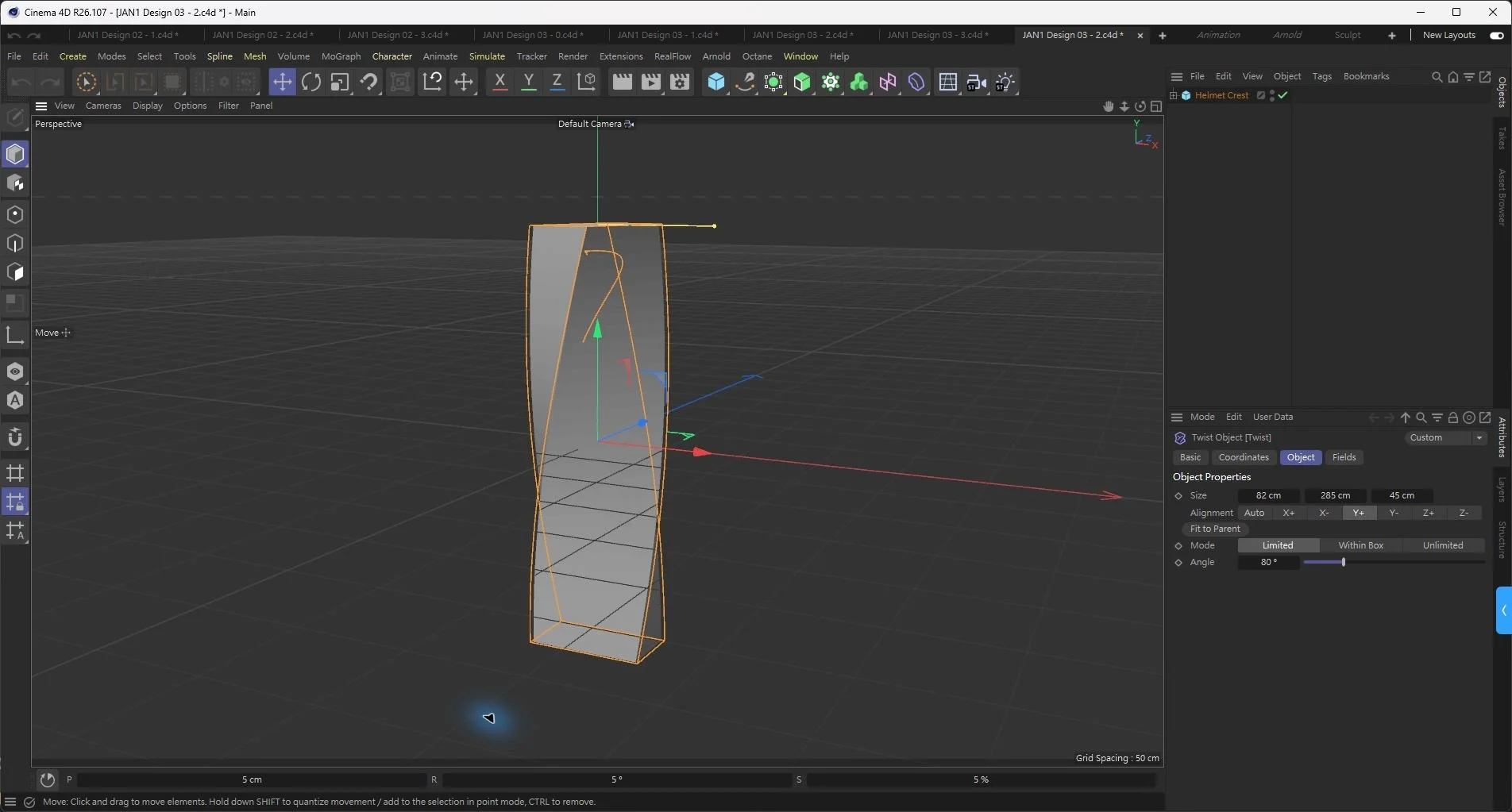
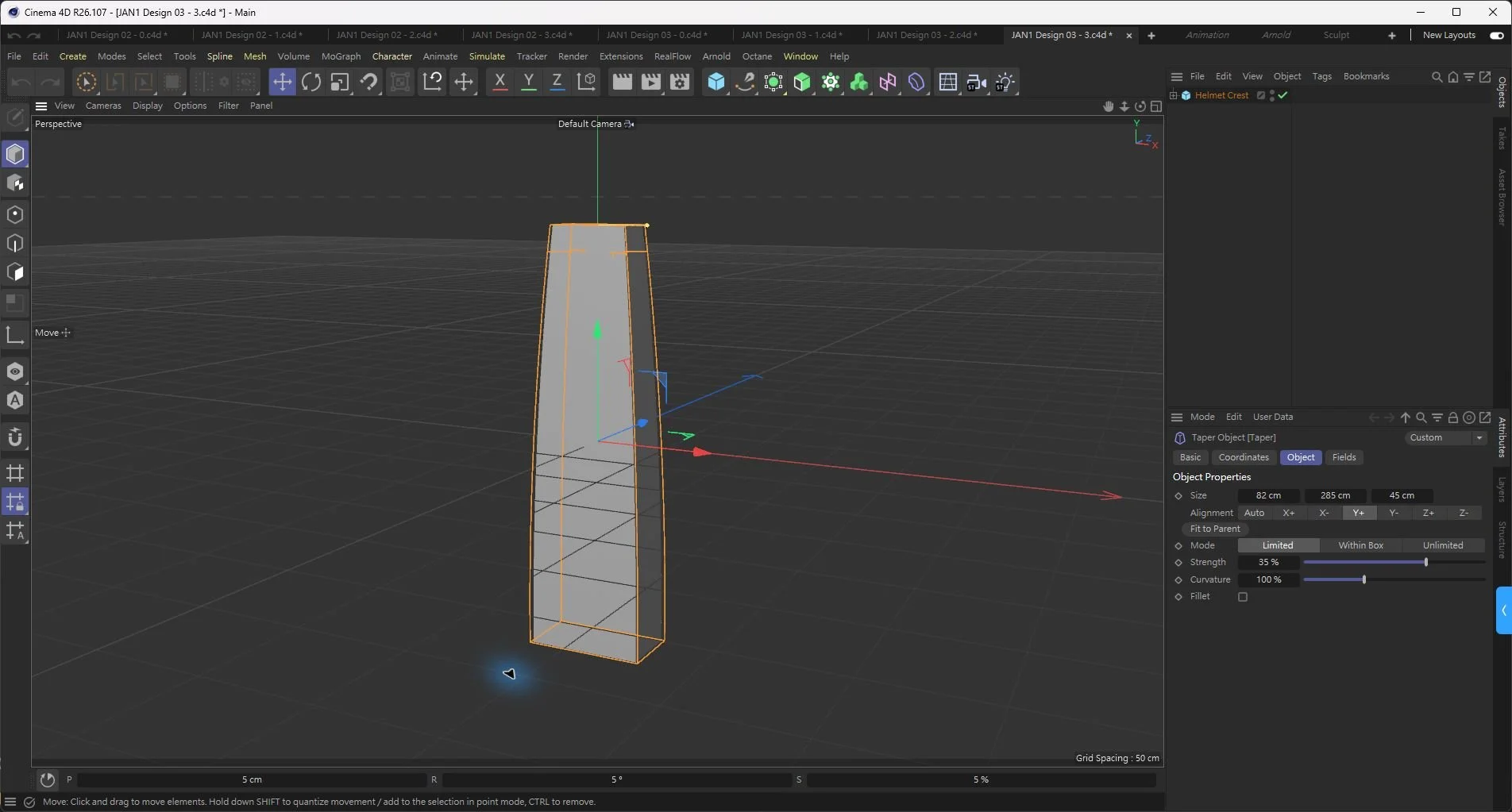
圖 3.Twist 的 Angle 是 80°。握把草模仍沿 Y 站立,表面沿高度扭轉。
C4D 操作實錄圖 3.Twist 的 Angle 是 80°。握把草模仍沿 Y 站立,表面沿高度扭轉。
圖 4.Taper 的 Strength 是 35%。沿著長邊看,握把草模的一端比另一端窄。
C4D 操作實錄圖 4.Taper 的 Strength 是 35%。沿著長邊看,握把草模的一端比另一端窄。

03|讓順序成為設計變數

把 Bend 和 Twist 同時開啟並放在 Cube 底下同一層。先在 Object Manager 將 Bend 放在 Twist 上面,拍一張;再拖換兩者順序。比較上端指向和外側高光面。當你需要頂端落在特定位置,先確認順序和變形框,再微調角度。
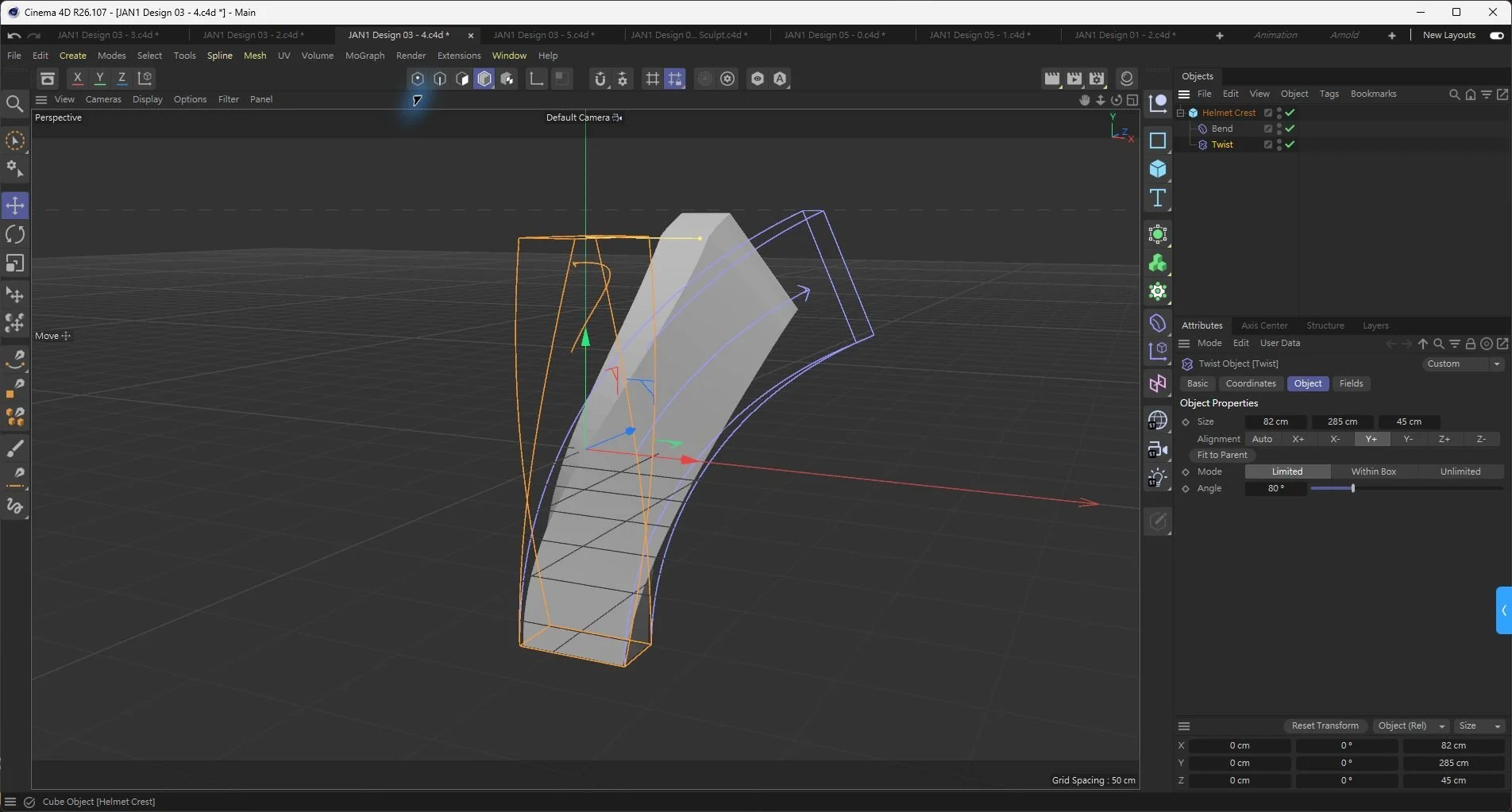
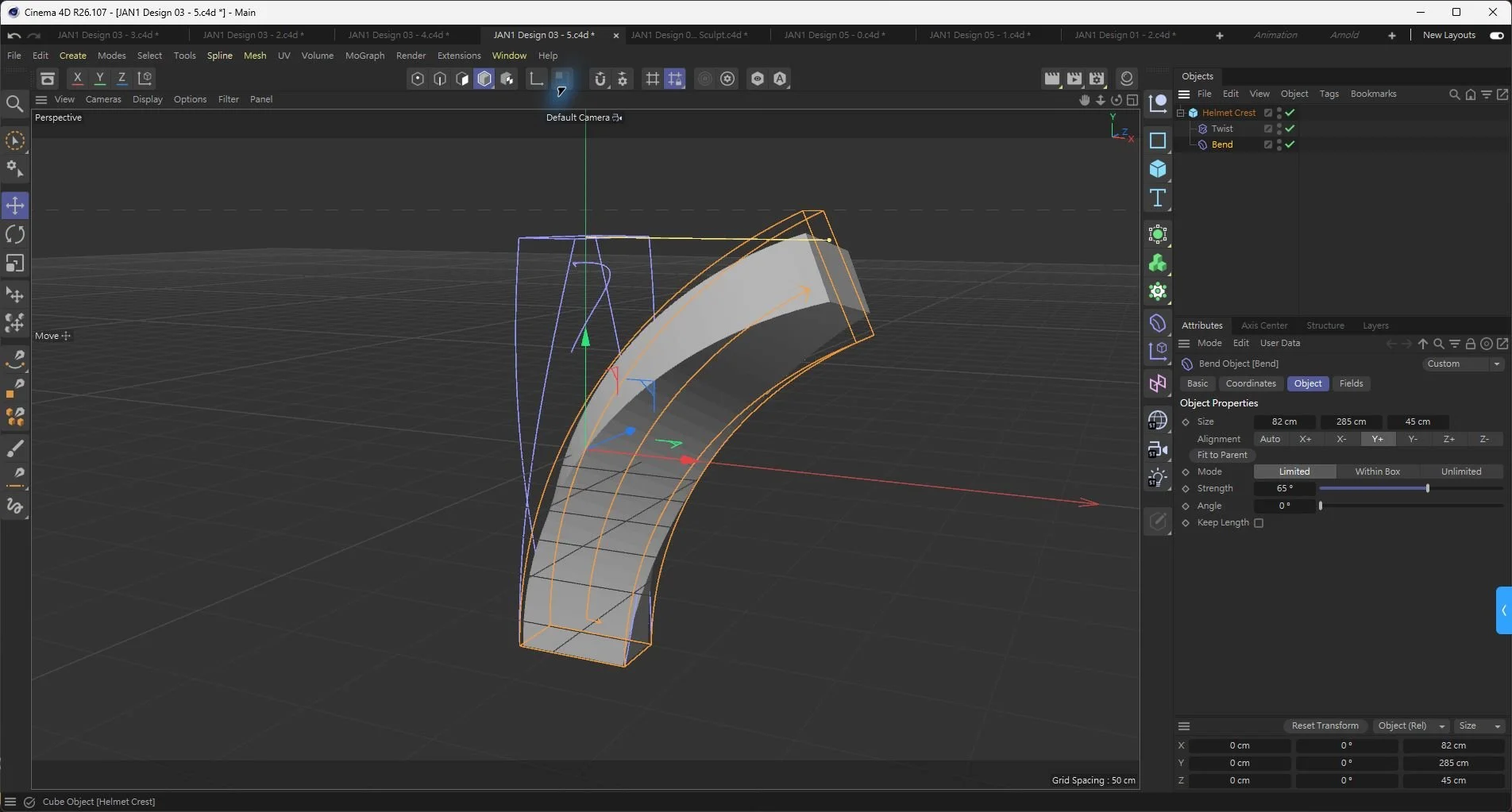
圖 5.右上 Bend 在 Twist 上面,握把草模上段的寬面朝向鏡頭。
C4D 操作實錄圖 5.右上 Bend 在 Twist 上面,握把草模上段的寬面朝向鏡頭。
圖 6.右上 Twist 換到 Bend 上面,前方可見的面和端點位置一起改變。
C4D 操作實錄圖 6.右上 Twist 換到 Bend 上面,前方可見的面和端點位置一起改變。

把三種變形排在同一個鏡頭

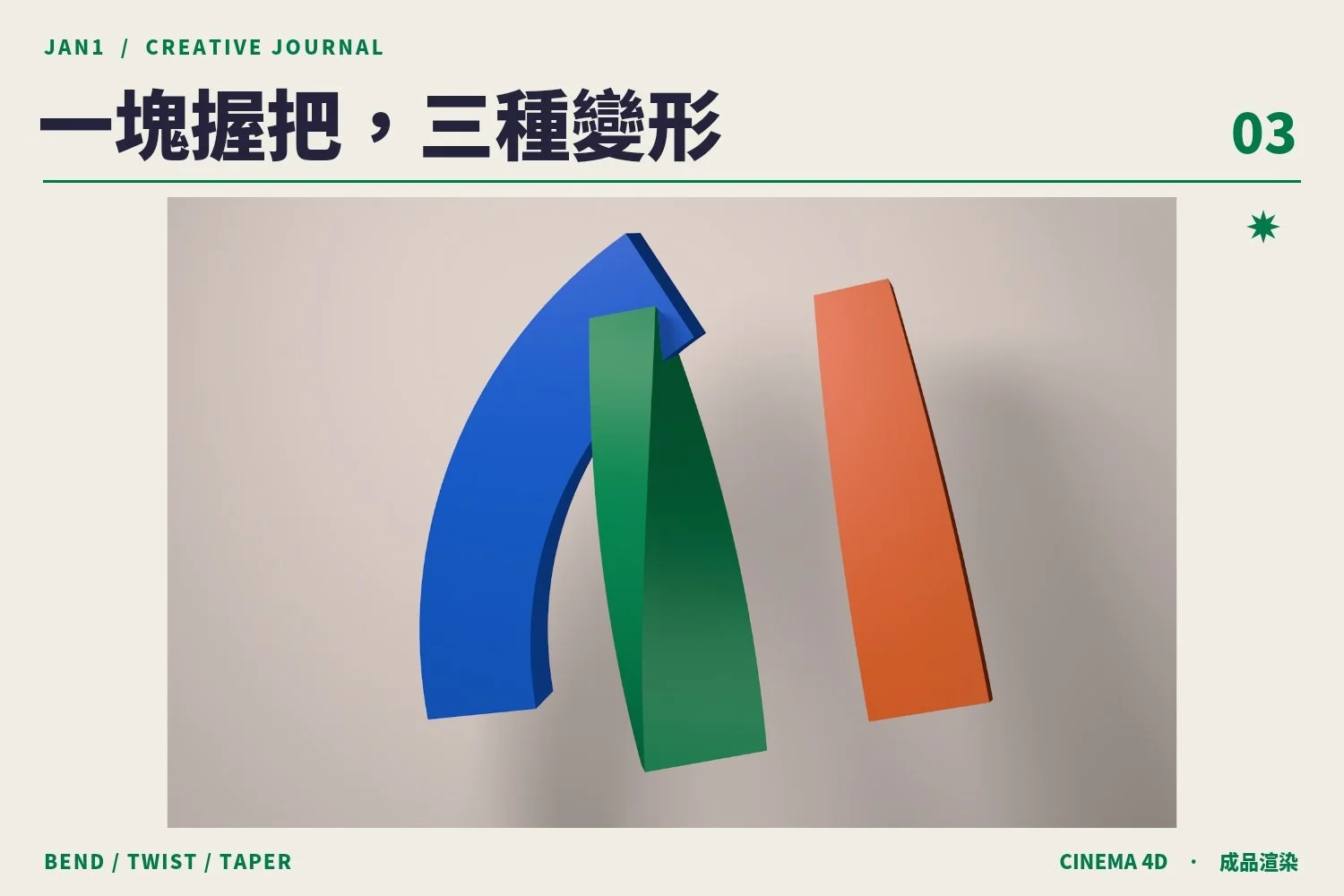
藍色做 Bend 65°,綠色做 Twist 80°,橘色做 Taper 35%。三件都是同一尺寸的原始坯料。顏色只用來辨認各組變形。
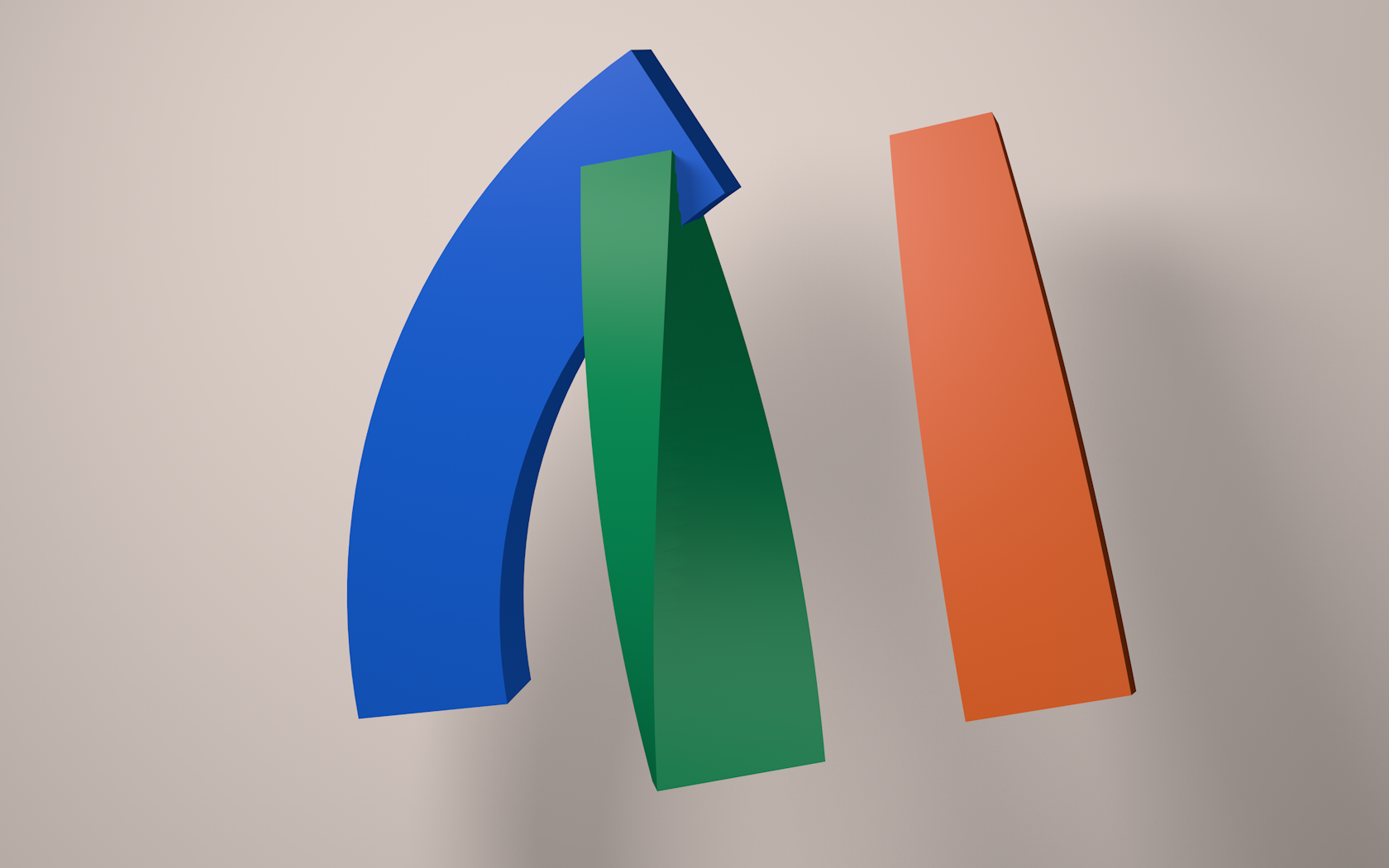
C4D 成品渲染。由左到右是 Bend、Twist、Taper。
C4D 成品渲染C4D 成品渲染。由左到右是 Bend、Twist、Taper。

練習 保留一個中段較直的版本,再試一個彎幅更大的版本。兩個版本各確認一次正視和側視的輪廓。


Previous
Previous

把一枝葉片雕成陶板浮雕

Next
Next

把一條山稜線做成浮雕徽章