C4D 造型實作 04 / SCULPT / DRAW / LAYERS
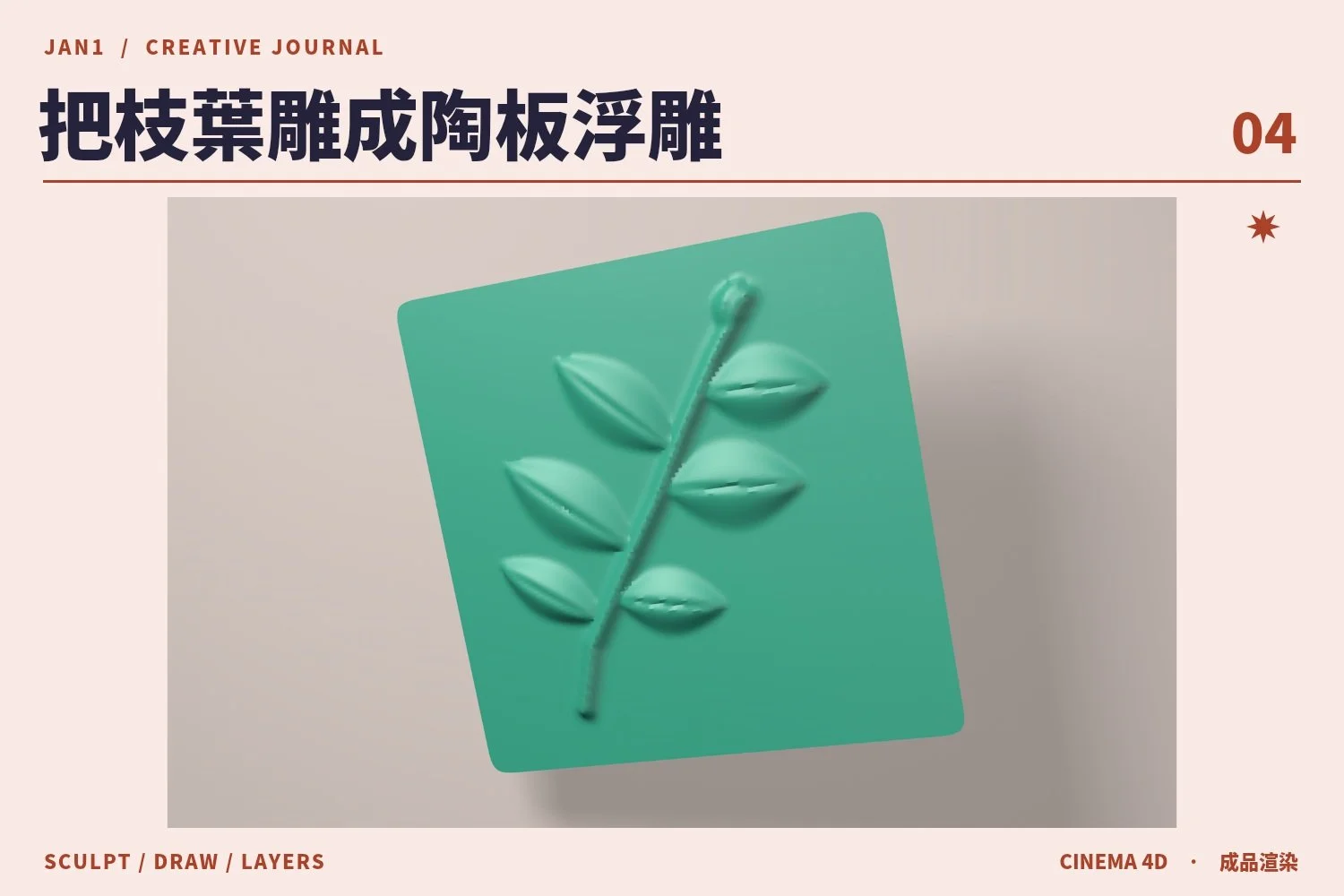
想像要做一塊青綠色陶板:一根枝梗斜穿過方板,葉片沿枝梗兩側交錯展開。這篇先把枝葉整體抬起,再刻進細葉脈。兩個圖層分開,就能單獨修葉脈的深淺,不會把葉片原有的體積抹掉。
01|準備有均勻分段的板面
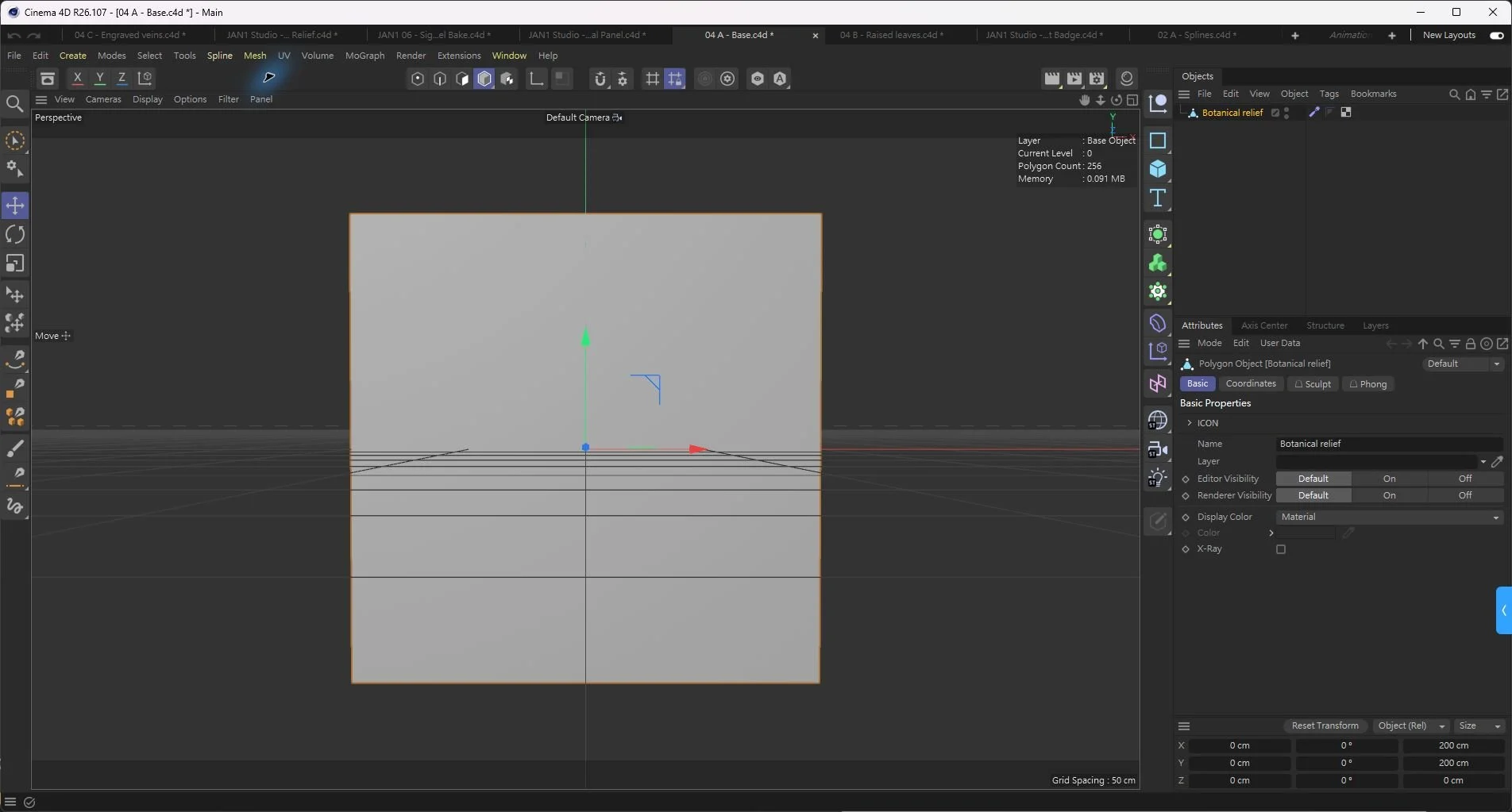
建一張 Plane,寬高都設成 200 cm、方向設為 −Z、兩個方向各 16 段,按 C 轉成可編輯物件。選板面,從 Window → Sculpt Layers… 開啟圖層面板,再用 Shift+C 找雕刻用的 Subdivide。練習檔的原始網格是 Level 0、256 面,細分三次到 Level 3、16,384 面。
02|先做枝梗,再做葉片的厚度
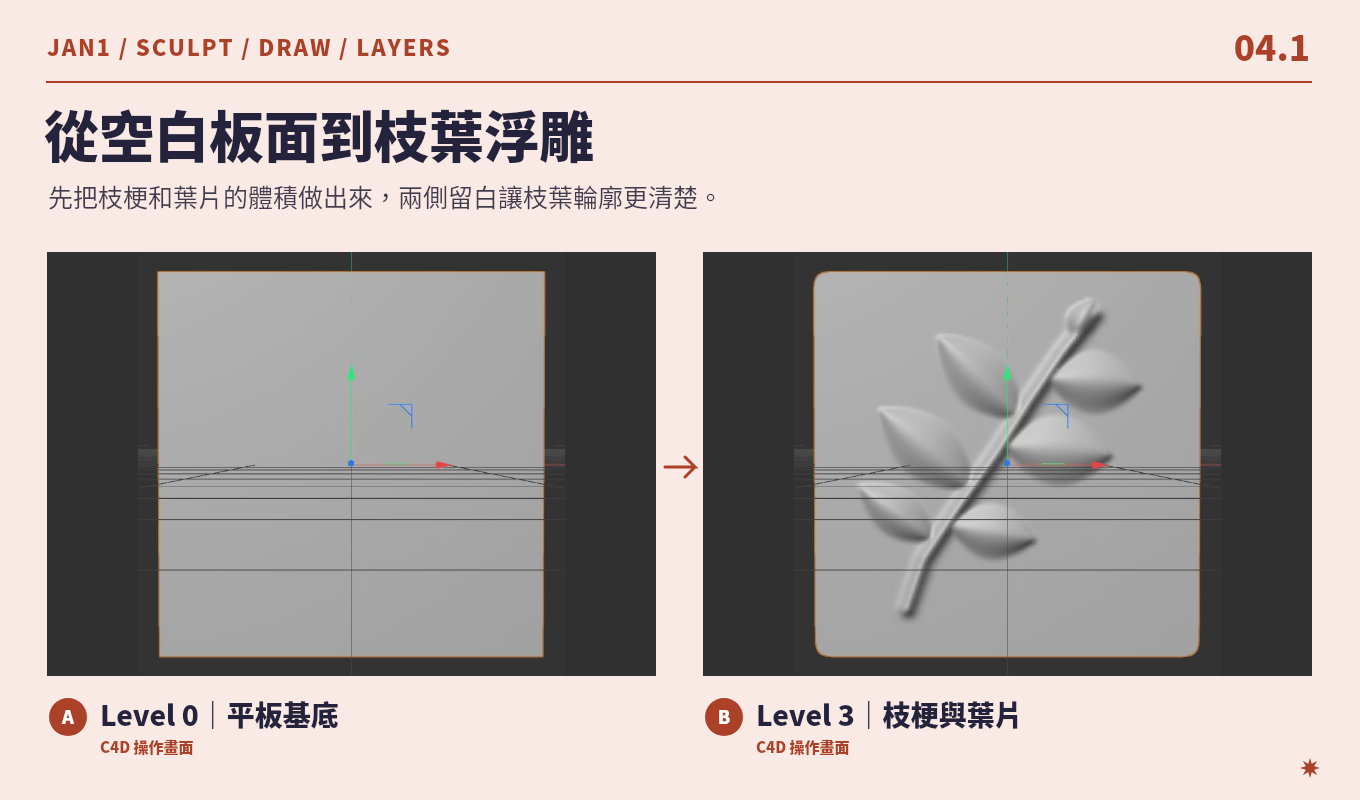
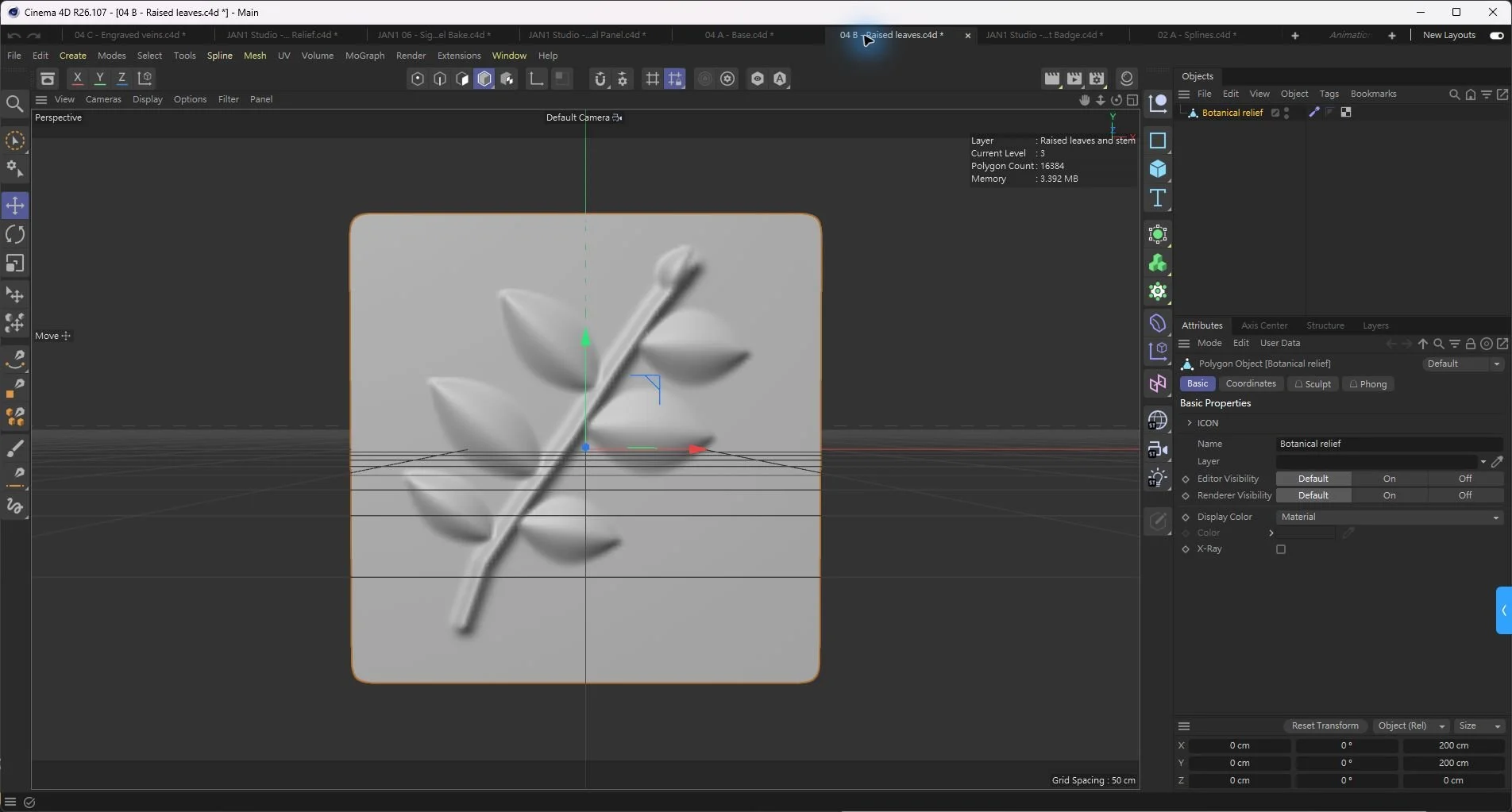
在 Sculpting Layers 新增一層,命名為 Raised leaves and stem。先用較窄的 Draw 筆刷拉出一條由左下往右上的枝梗,再加左右交錯的葉片。每片從靠近枝梗處起筆,葉身中段最飽滿,往葉尖逐漸收窄;先把葉身做出體積,最後再用較輕的 Smooth 柔化邊緣。示範場景中的輪廓以原生雕刻圖層建立;跟做時可用這個筆刷順序做出相同的起伏關係。
03|另開圖層,沿著葉形刻細脈
新增 Engraved veins 層。用較小、較弱的 Draw 並啟用 Invert,沿每片葉子的長軸輕刻一筆,快到葉尖時收掉力道。放大看凹槽兩側仍有葉片厚度;如果陰影太深,直接調低該層的 Strength。可用 Visible 勾選框切換,檢查第二層是否只加上葉脈。
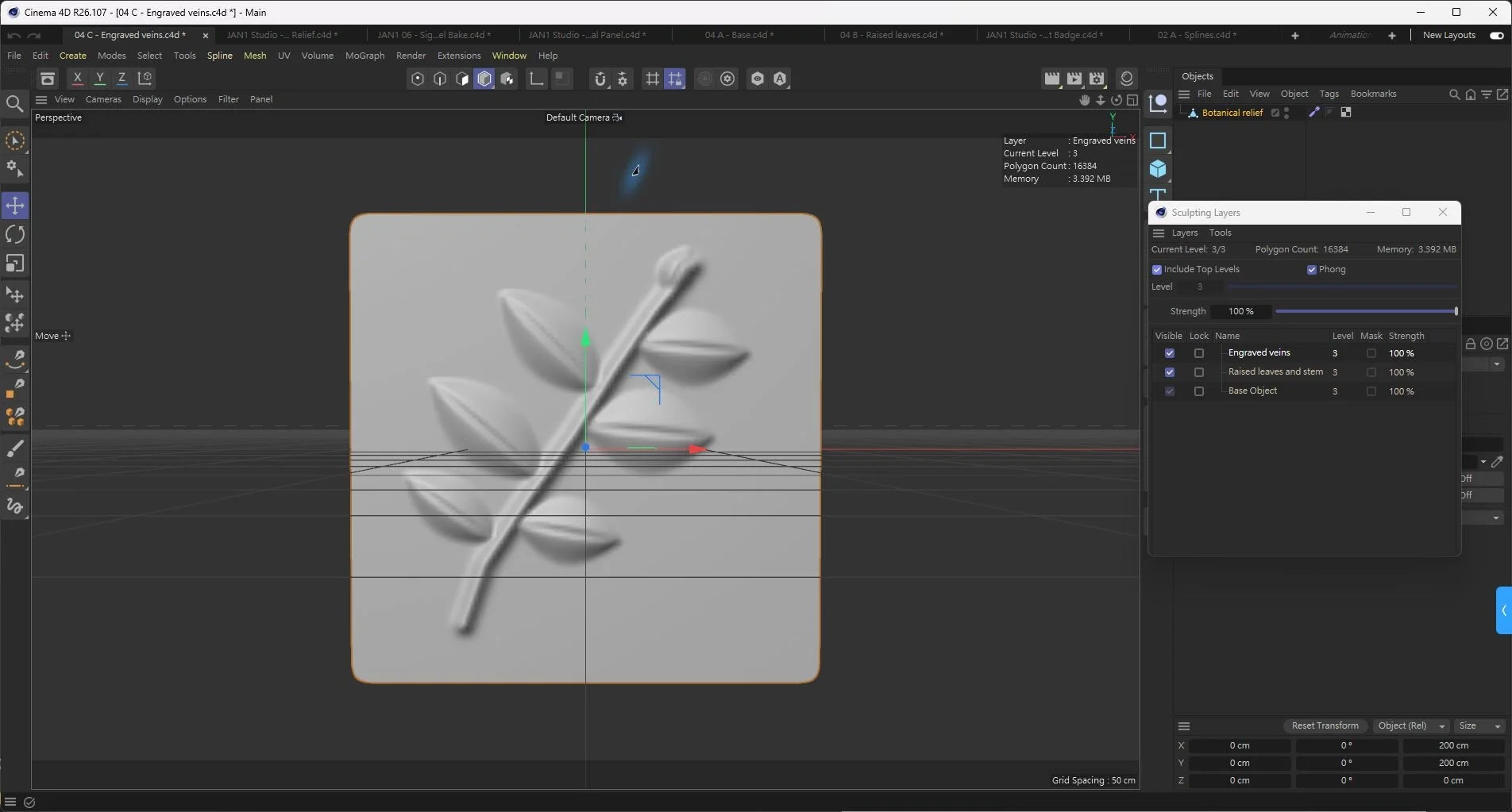
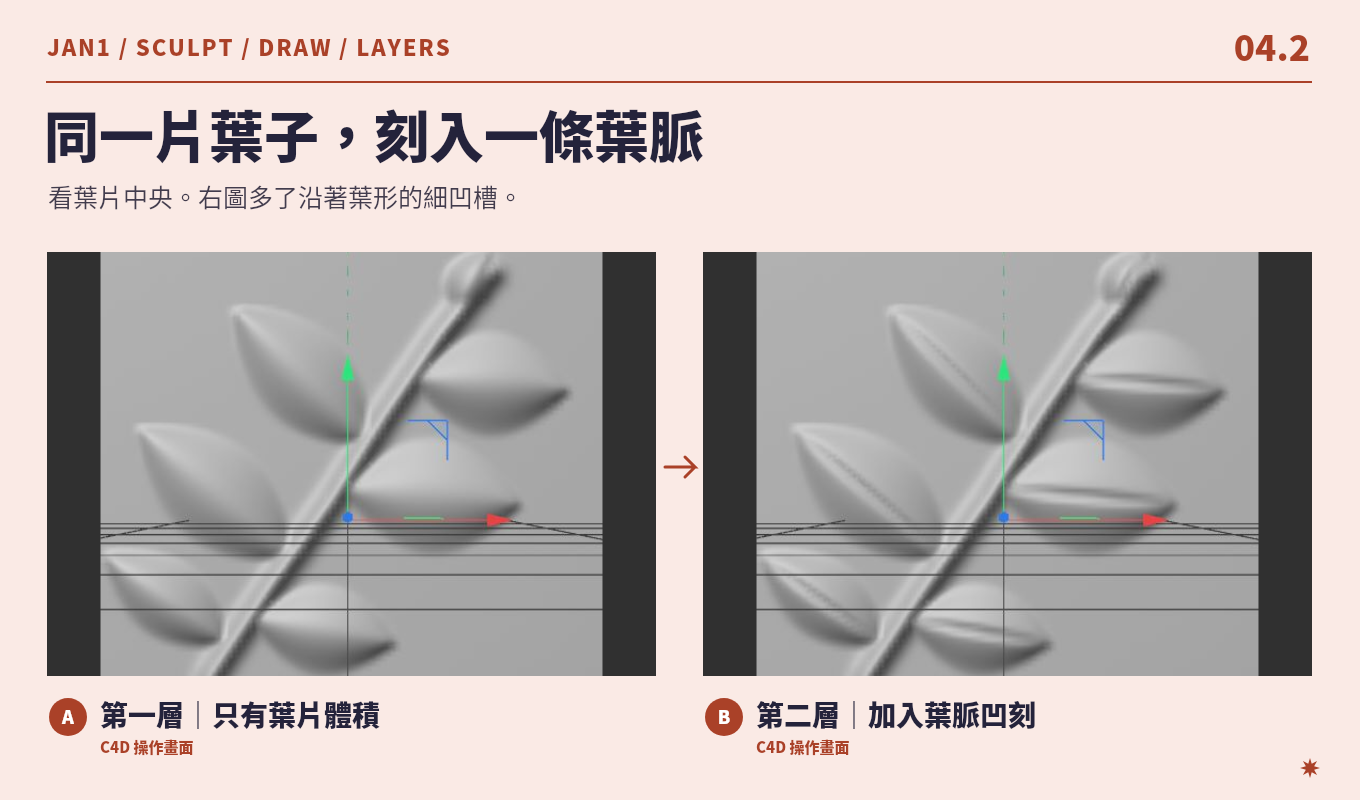
04|用側光確認凸起和凹刻都讀得出來
套用青綠色 C4D 標準材質,再讓柔光從斜上方擦過板面。主枝和葉身應該先被看見,細葉脈則在斜光下才出現。把鏡頭轉到略斜的位置,也比較容易檢查枝梗有沒有太突兀。

練習 先關掉葉脈層,改變兩片葉子的大小或方向,讓枝梗的節奏成立;再打開細節層,重刻那兩片葉子的葉脈。