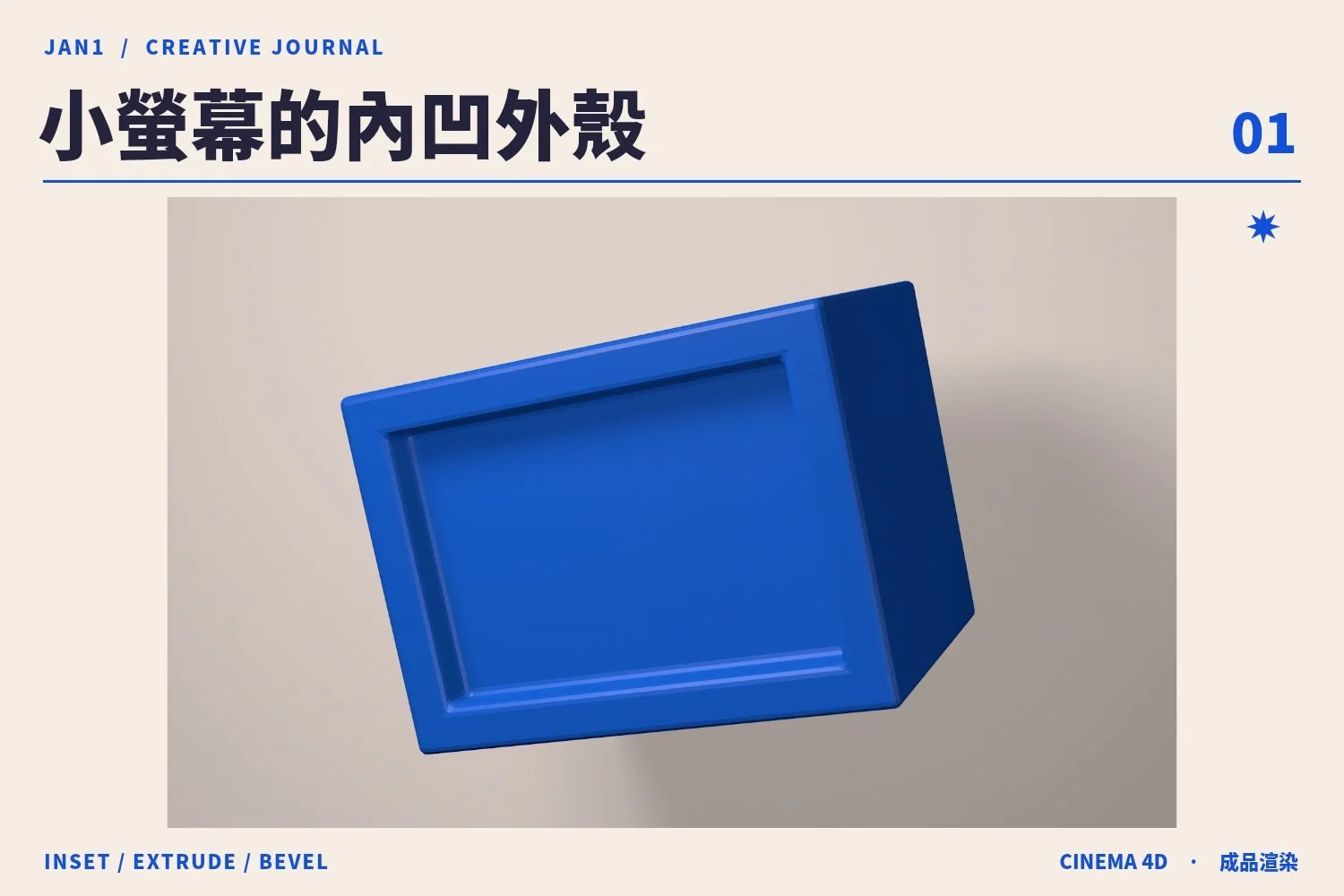
復古小螢幕最有辨識度的地方,是螢幕往內退了一截,四周厚厚的框在光下還有一道亮邊。這次就做這個正面結構。先定邊框寬度和螢幕深度,再比較保留平面的倒角版,以及轉角更圓的細分版。
01|先定外殼與邊框的比例
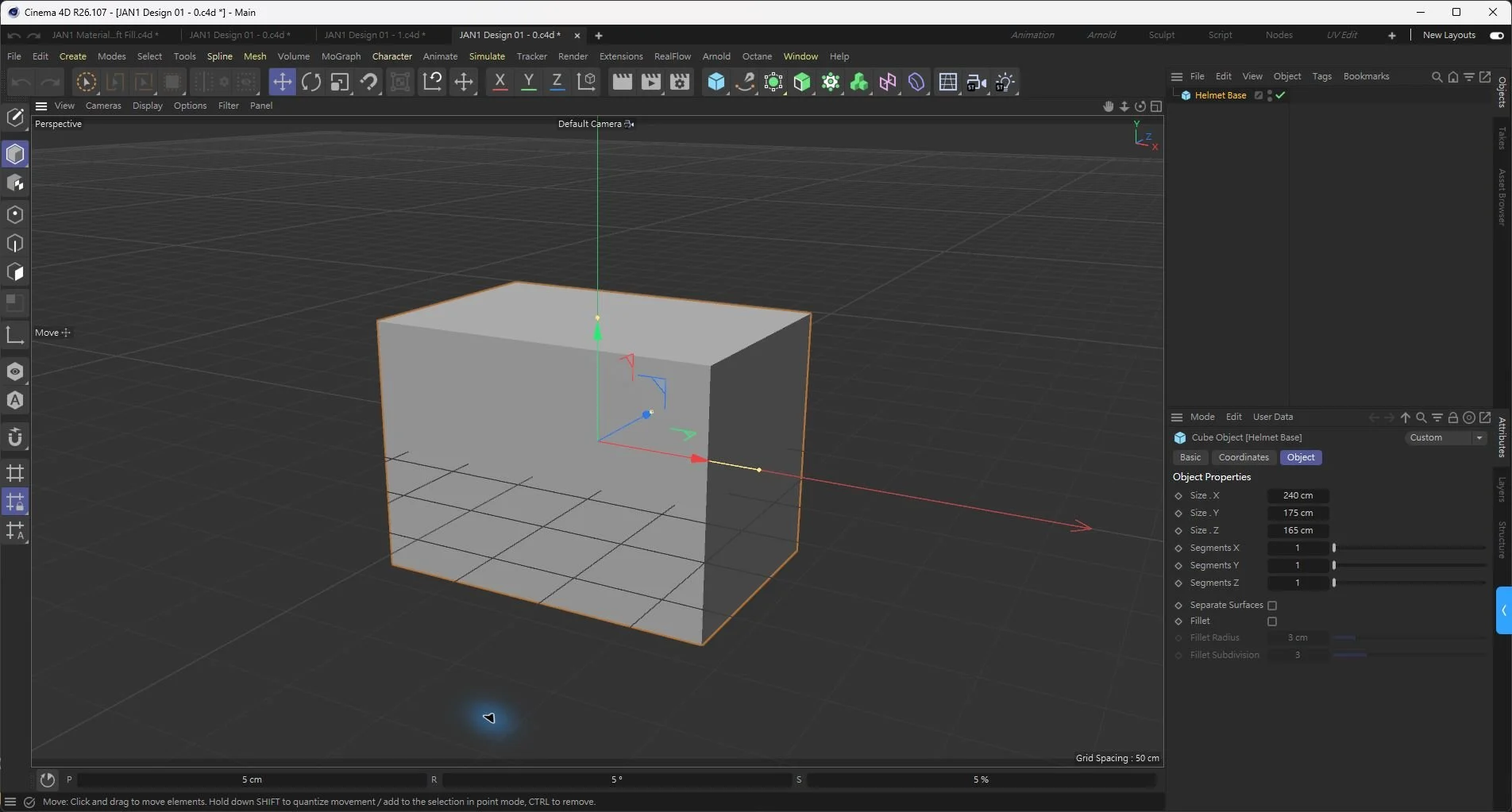
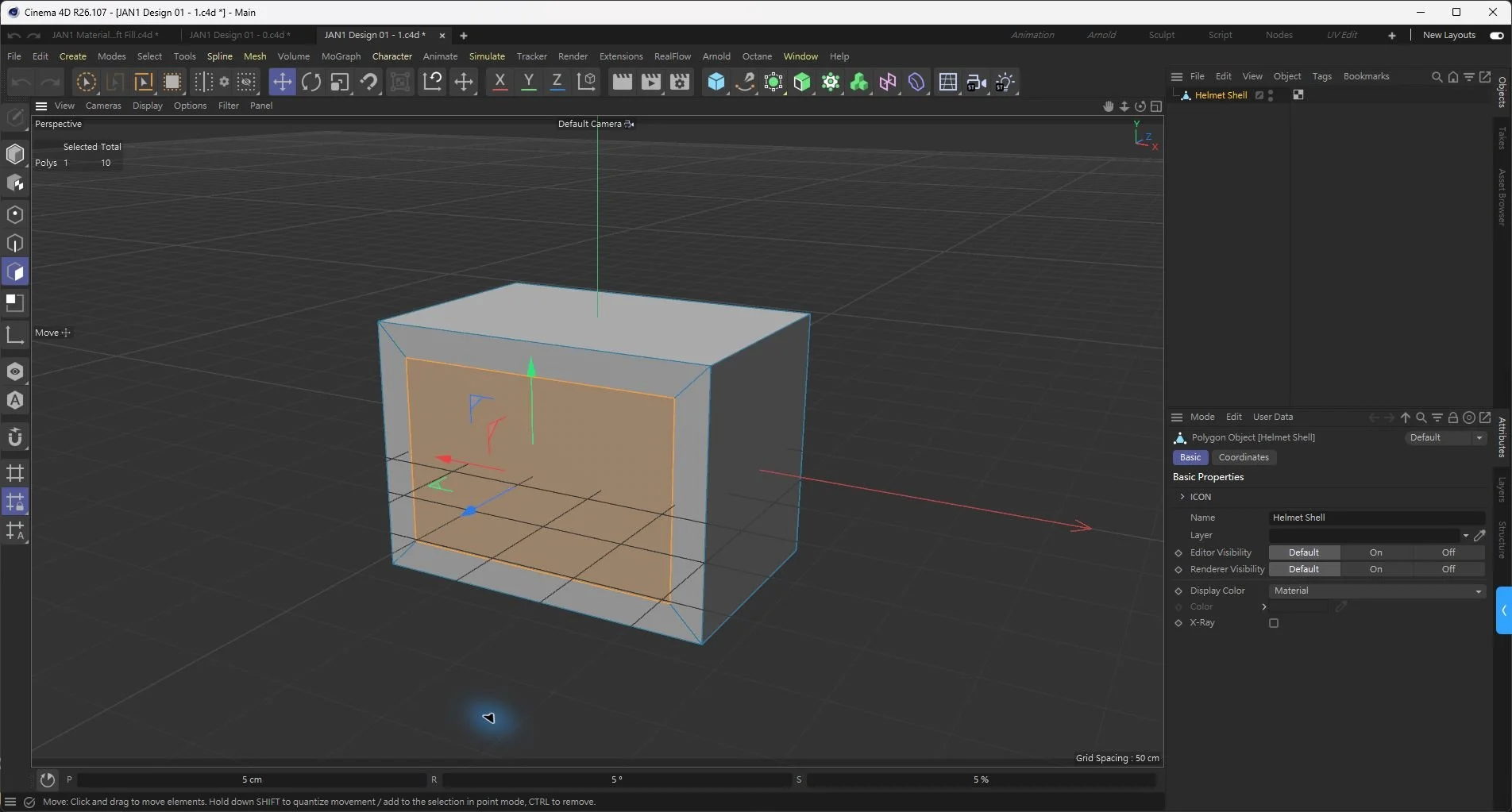
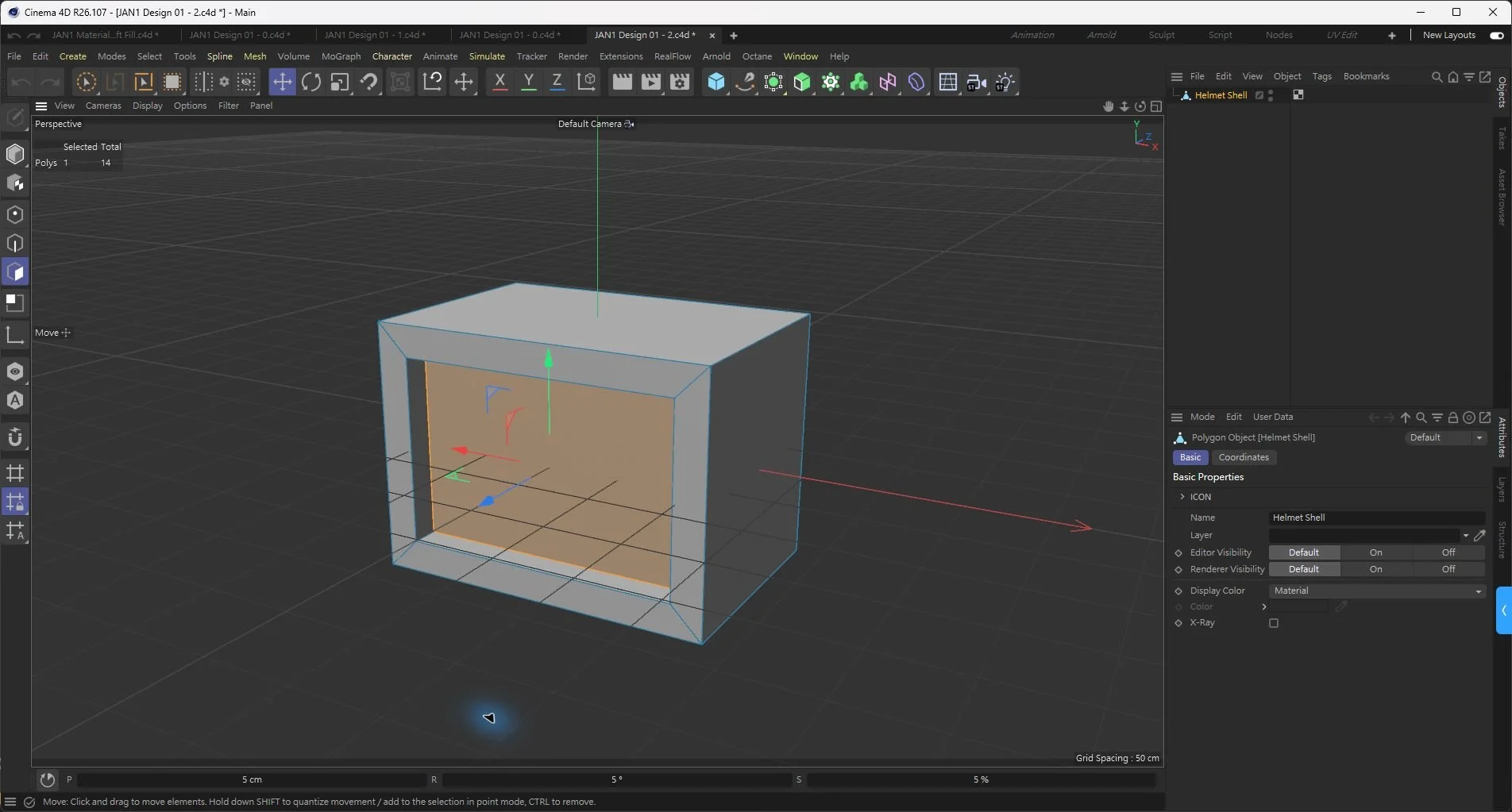
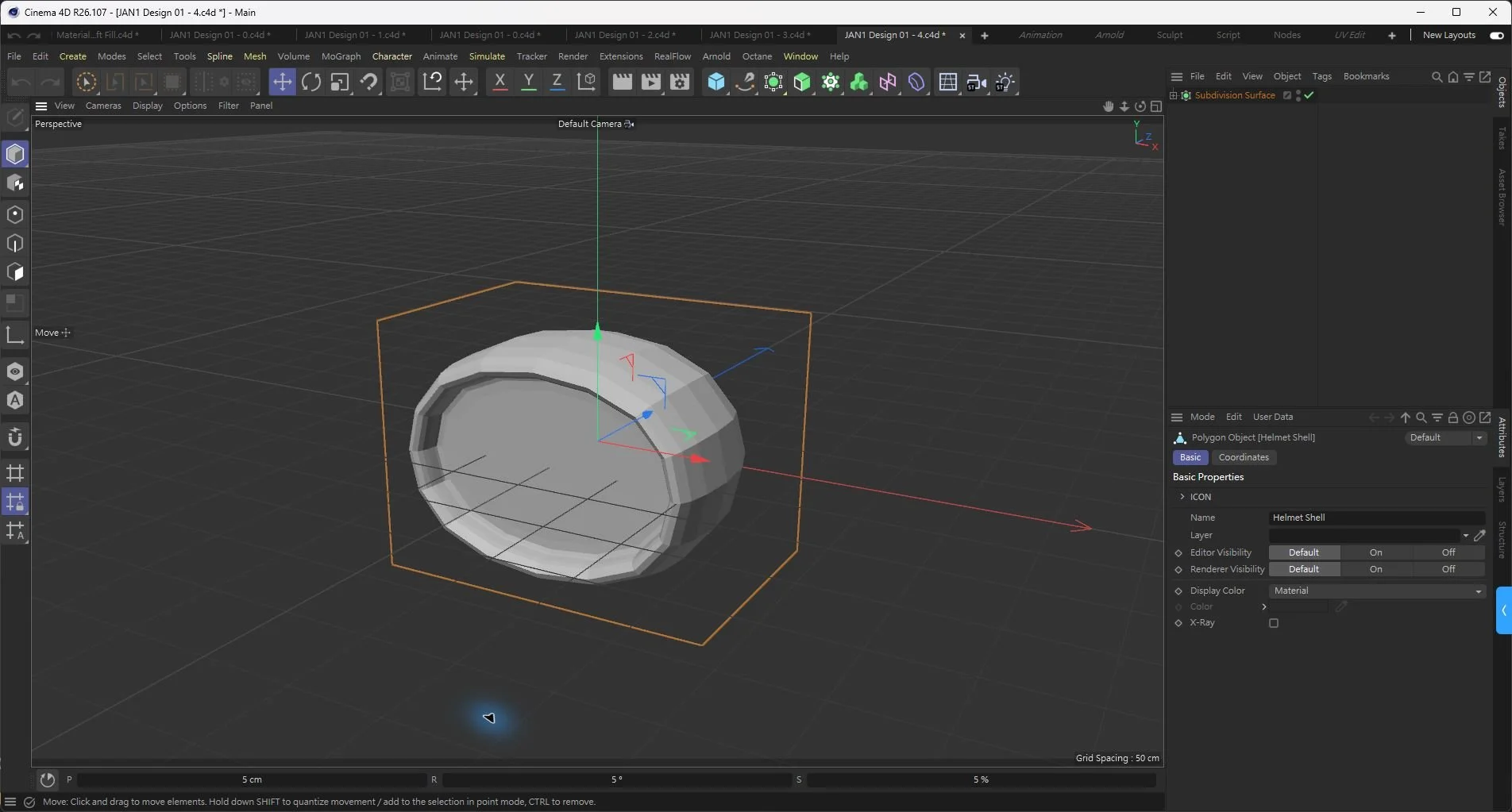
在 Model 版面新增 Cube,到右下 Attributes → Object 把 X、Y、Z 設為 240 × 175 × 165 cm,每軸先留 1 段。選取物件按 C 轉為可編輯網格。切換左側的 Polygon 面模式,從透視視圖選正面那一個面。
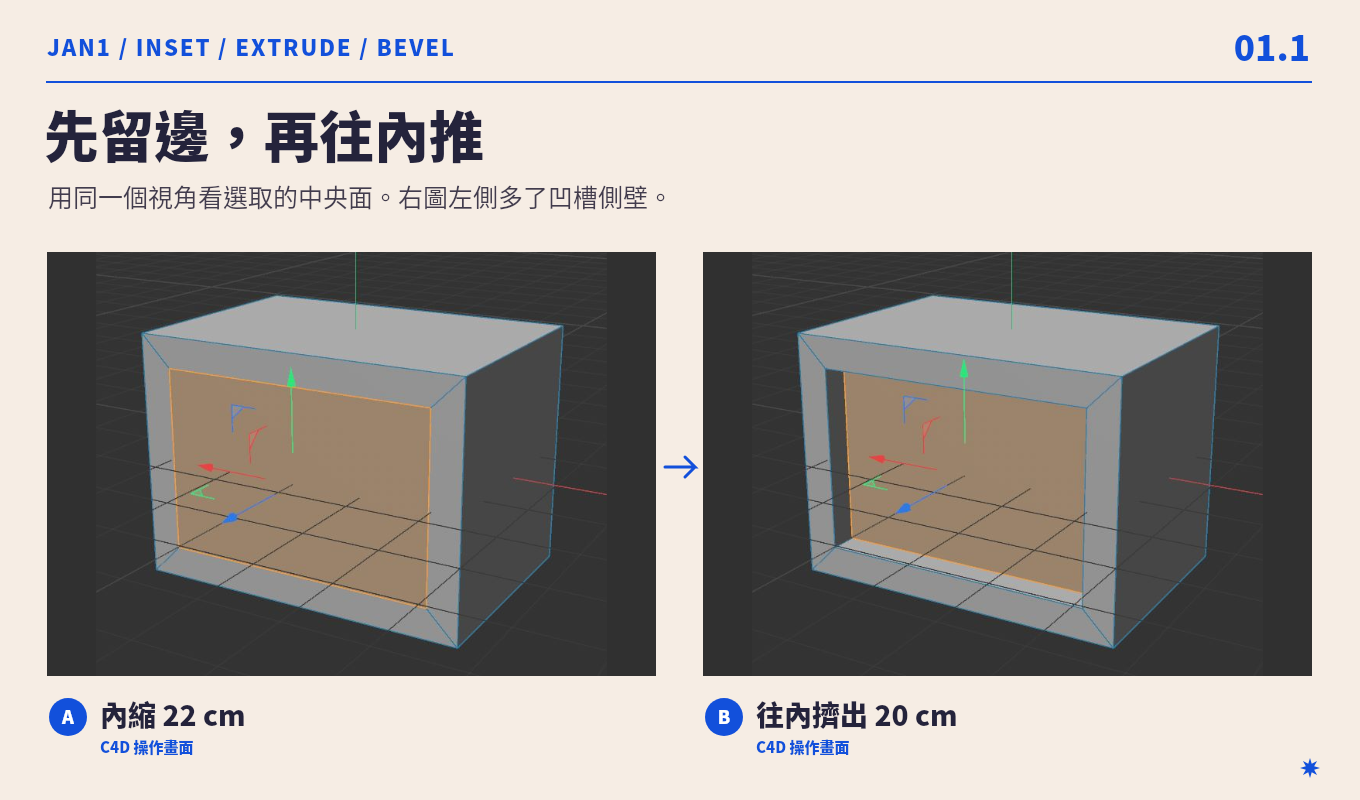
用 Shift+C 叫出命令搜尋,找 Inset(也可用 I),在工具屬性輸入 Offset 22 cm 並套用。從正面看,橘色選取會往內縮,周圍多出一圈新的面。保持中央面選取。
02|沿法線把中央面推進去
按 D 使用多邊形 Extrude,把 Offset 設為 −20 cm。這個模型先關閉 Create Caps,讓選取的面往內移,四周生成凹槽側壁。轉一點視角,確認螢幕面與邊框之間有可見的深度。做到這裡可以複製一份網格,保留兩個版本來比較。
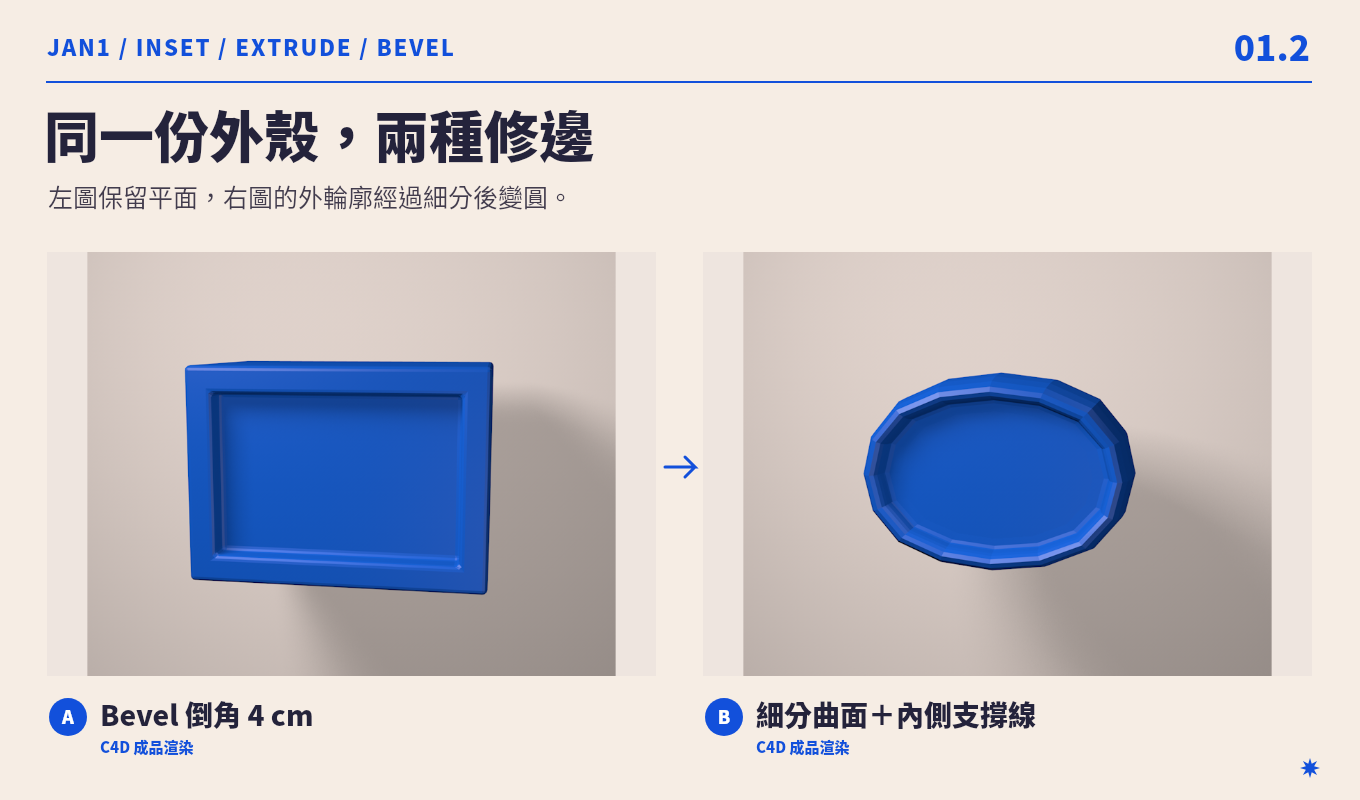
03|分別測試倒角與細分曲面
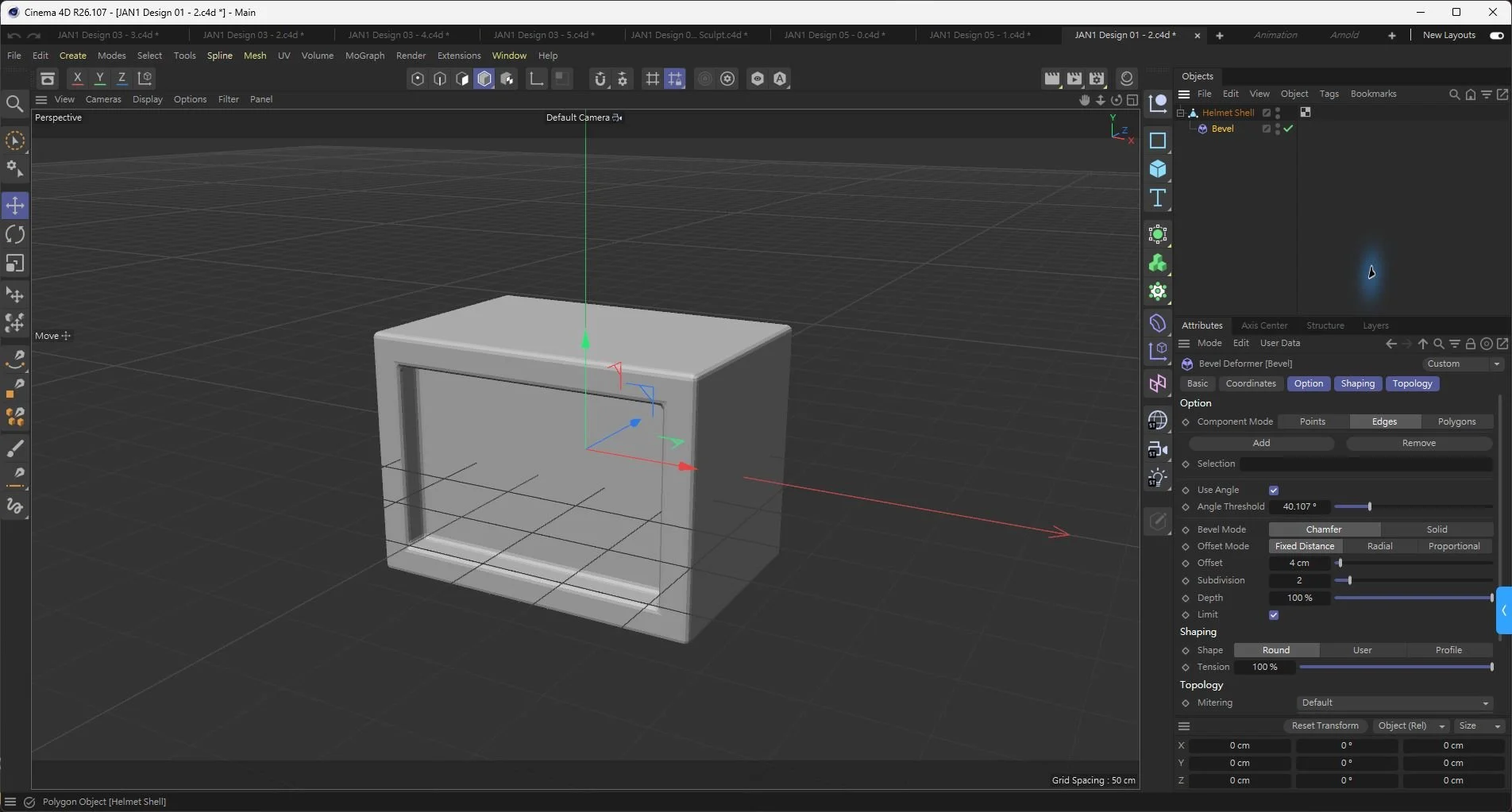
想保留小螢幕外殼的平面與清楚的邊框,把 Bevel 變形器拖到外殼底下。選 Component Mode → Edges,勾 Use Angle,門檻約 40°,再設 Offset 4 cm、Subdivision 2。先看外框轉角,再看槽口內緣是否擠在一起。需要只處理局部時,可建立 Edge Selection Tag,將它拖進 Selection 欄位。
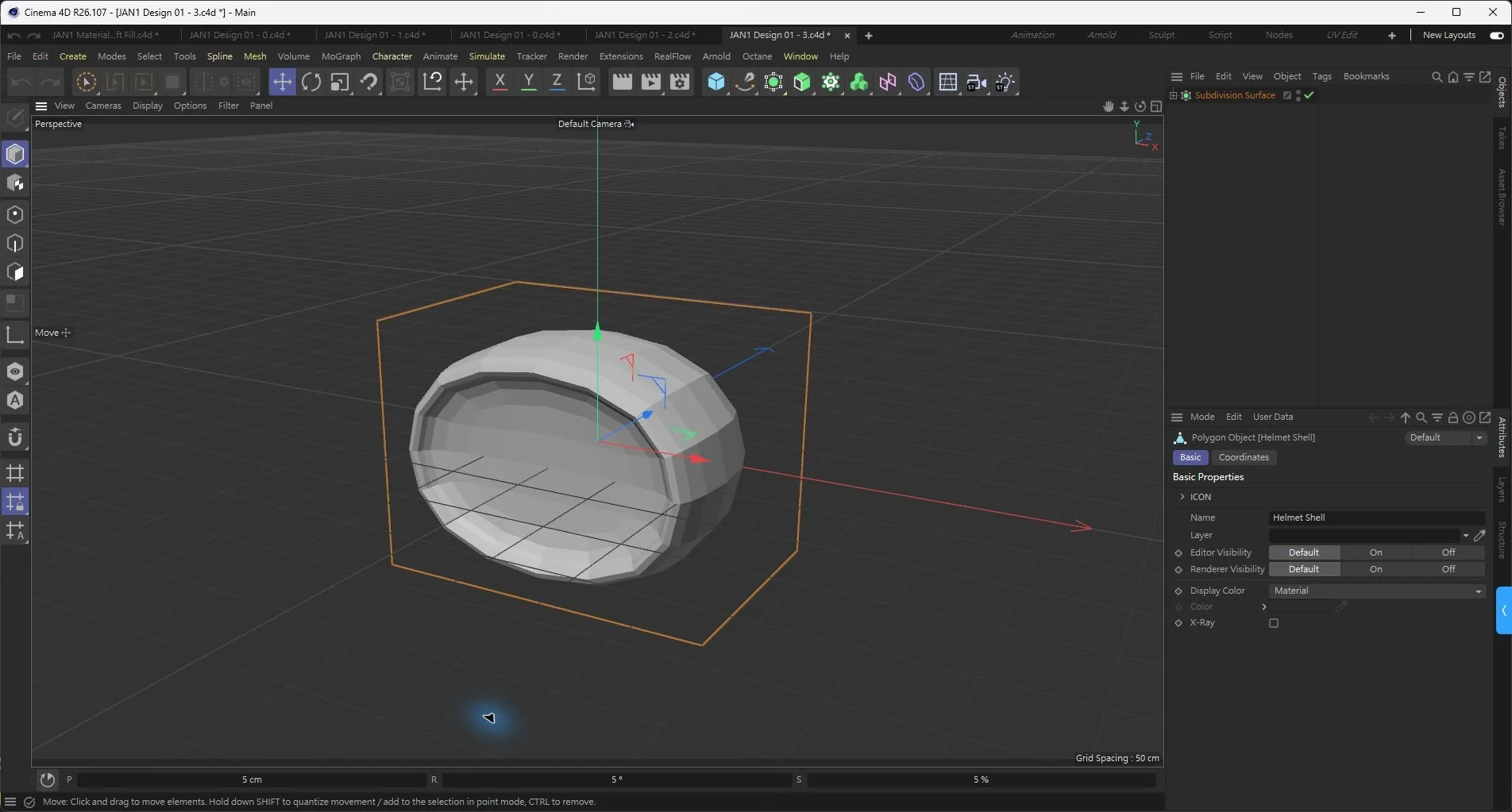
想做圓潤版,在保留的網格上建立 Subdivision Surface,把外殼拖成子物件,編輯器細分設 2。觀察槽口變軟的地方。回到子物件的面模式,選凹槽底面再 Inset 4 cm,加一圈靠近底面邊緣的支撐線。支撐線靠近哪一條邊,主要就會收緊那一帶。需要維持更方的外輪廓時,外輪廓也要有自己的支撐線。
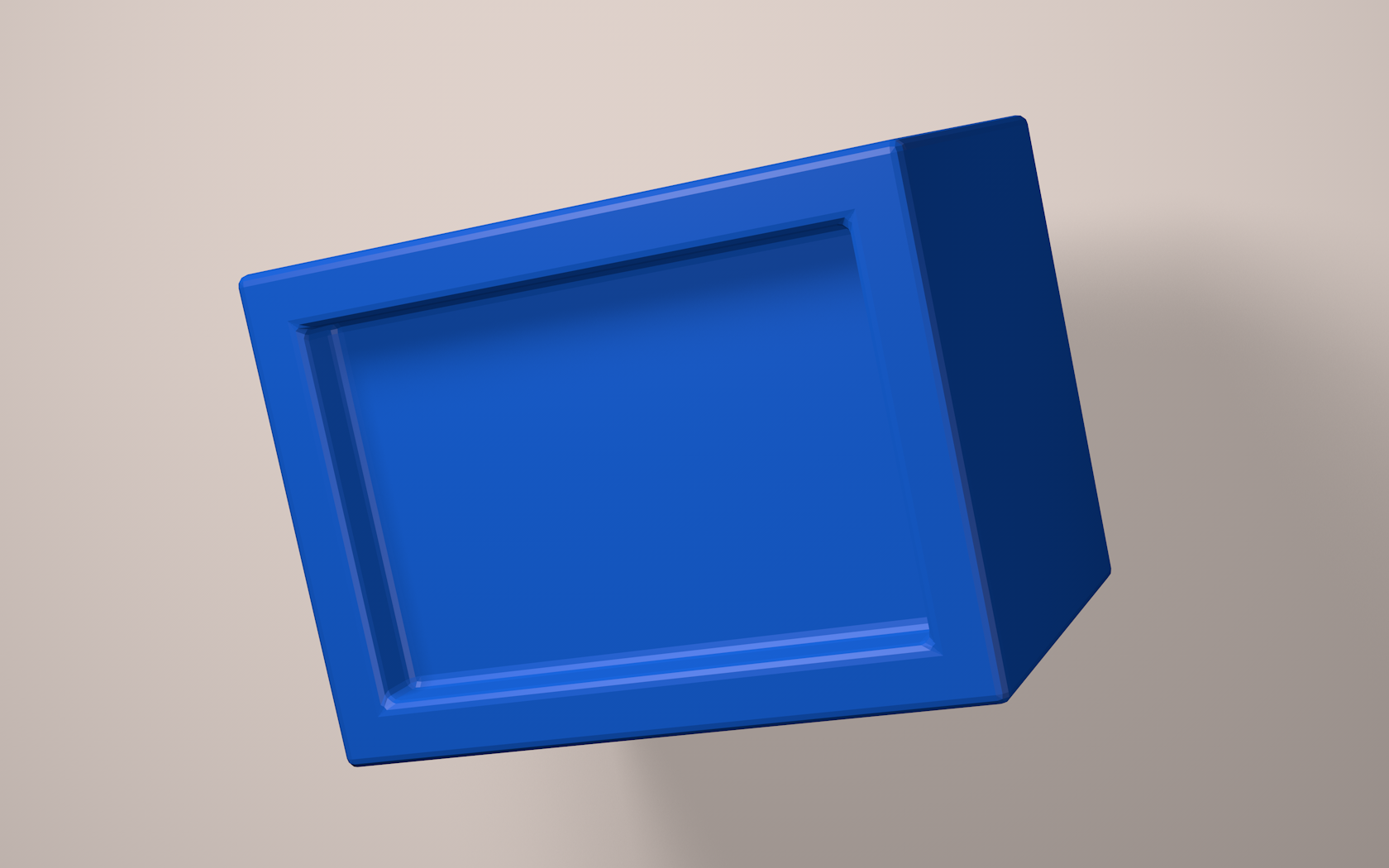
同一個凹槽外殼,用鈷藍顯出邊緣
成品沿用練習的 22 cm 內縮、20 cm 內凹與 4 cm 倒角。淺暖背景和面光讓前緣、凹槽側壁與底面分得更清楚。
練習 保持外尺寸與深度不變,另做 Inset 12 cm 的版本。比較正面的邊框份量,以及轉到 45° 時哪一個版本更能看出螢幕面的深度。