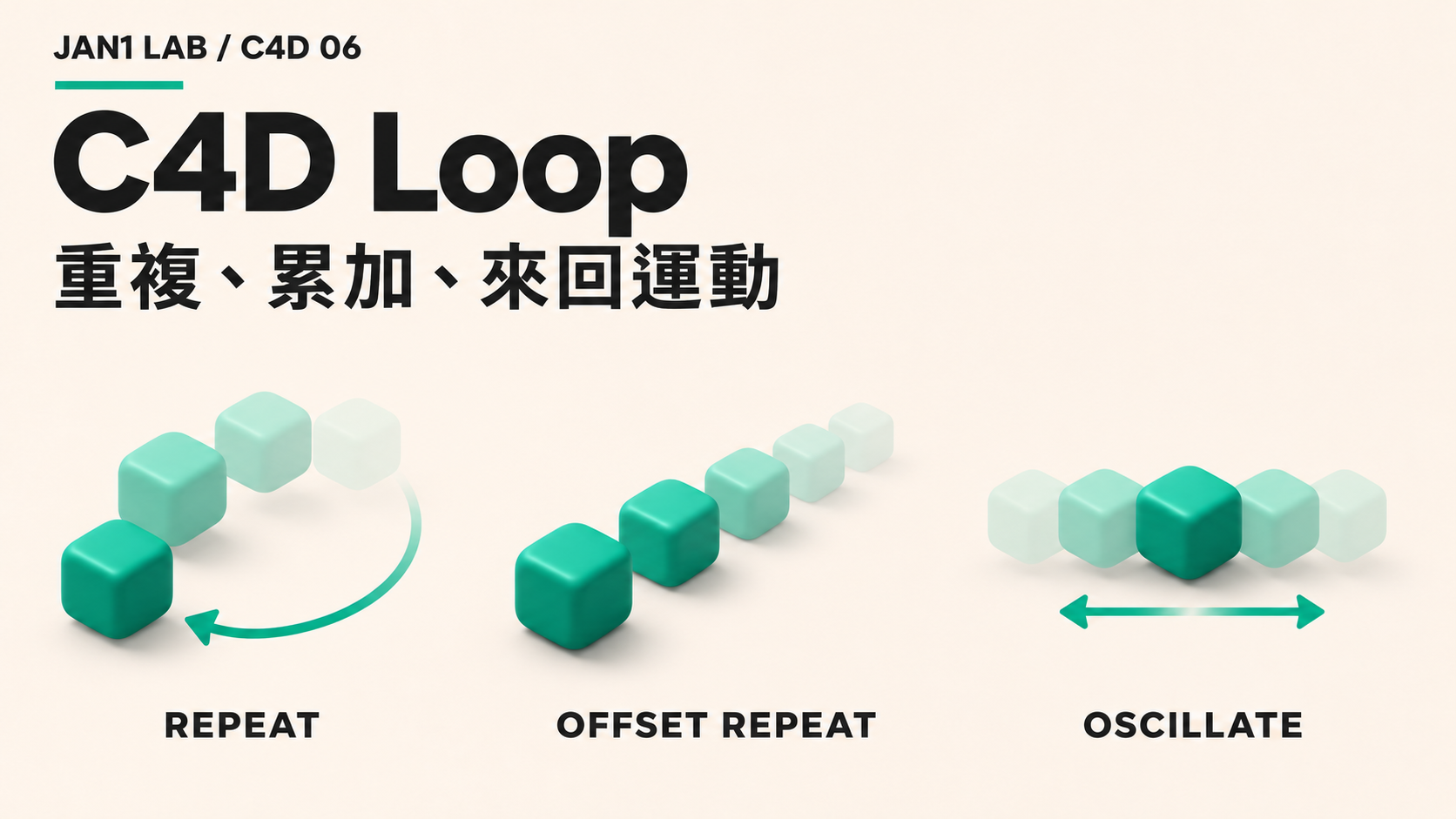
只做了兩個關鍵影格,想讓物件持續移動或來回往返,可以先從動畫軌道的 Before/After 設定開始。不同模式會決定第一個關鍵影格之前,以及最後一個關鍵影格之後,動畫要如何延伸。
這篇比較 Repeat、Offset Repeat、Oscillate,再處理循環接點與輸出幀範圍。先用單一物件操作,避免把隨機、Delay 與多層效果一起帶進來。
本文以 Cinema 4D 的英文功能名稱為參考。內文包含概念曲線、影格示意與 Cinema 4D R26.107 實際介面截圖;三種模式的定義可對照官方的軌道設定文件。
第一步 建立一段最簡單的移動
建立 Cube,先把尺寸設為 60 × 30 × 30 cm,方便辨識方向。專案設為 30 fps、0~120 格,只替 Position X 記錄下面兩個關鍵影格:
| 時間 | P.X |
|---|---|
| 0 格 | 0 cm |
| 30 格 | 200 cm |
其他位置與旋轉先維持不變。把這兩個位置關鍵影格設為 Linear 插值,暫時排除加減速的影響。
這段基礎動畫會在一秒內沿 X 軸移動 200 cm。接下來我們不再複製關鍵影格,而是調整這條軌道的延伸模式。
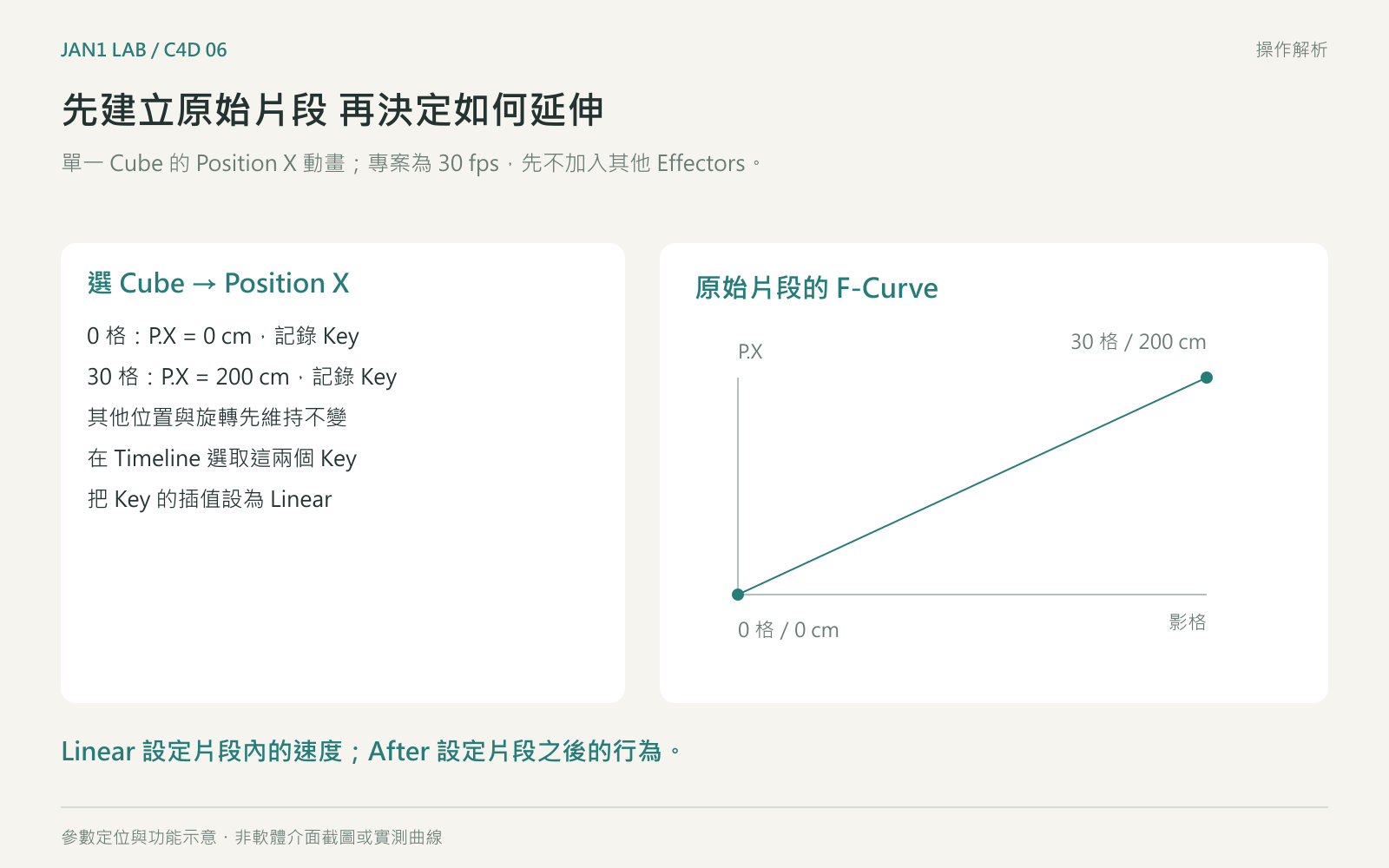
圖 1:先在 Cube 的 Position X 建立 0 格 0 cm、30 格 200 cm 兩個 Key,再將這兩個 Key 設為 Linear 插值。這一步控制原始片段,After 則處理片段之後。
第二步 找到軌道的 After 設定
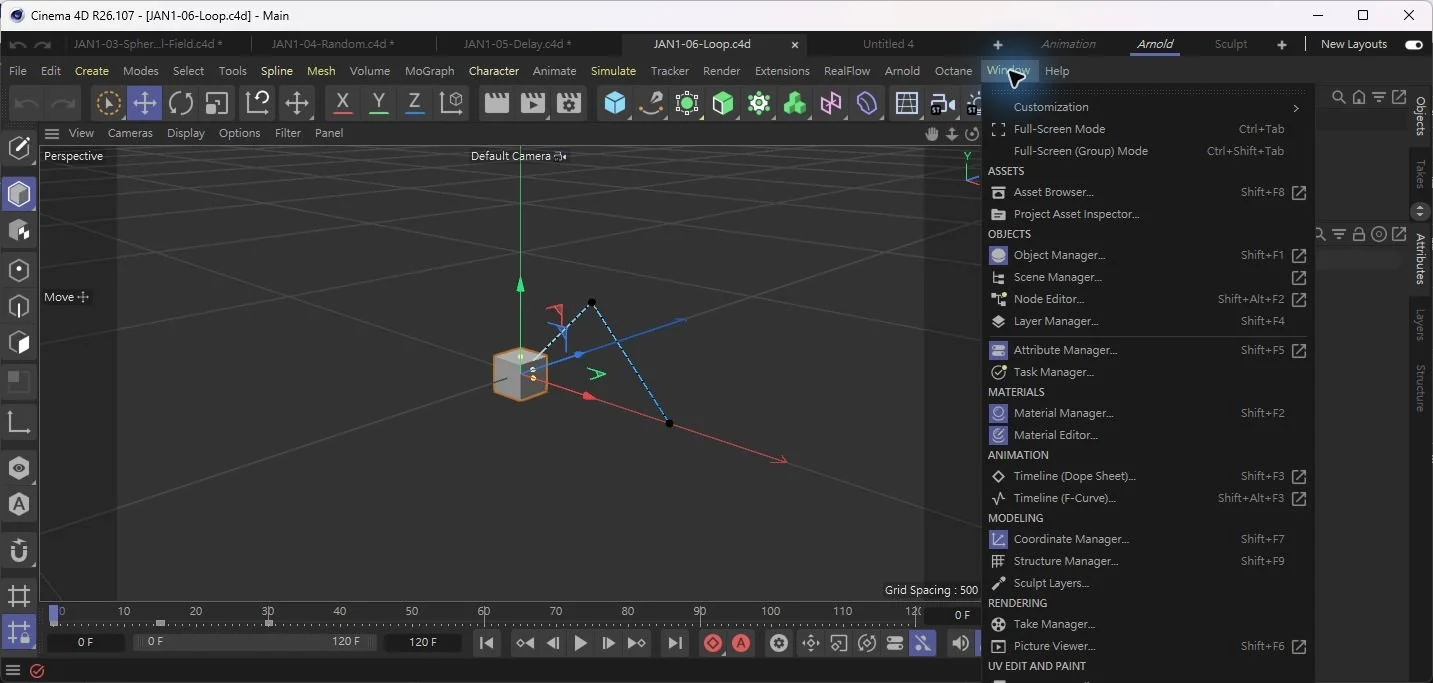
介面解析 A 從 Window 開啟 Timeline(C4D R26.107)
主選單 Window → Timeline (Dope Sheet) 是軌道列表入口,R26 的快捷鍵為 Shift+F3。同一選單下方也有 Timeline (F-Curve),可直接開啟曲線檢視。
開啟 Timeline,展開 Cube 的 Position 軌道,找到 Position X。
選取 軌道名稱,查看屬性管理器的 Track Properties;不要只選時間上的單一 Key。
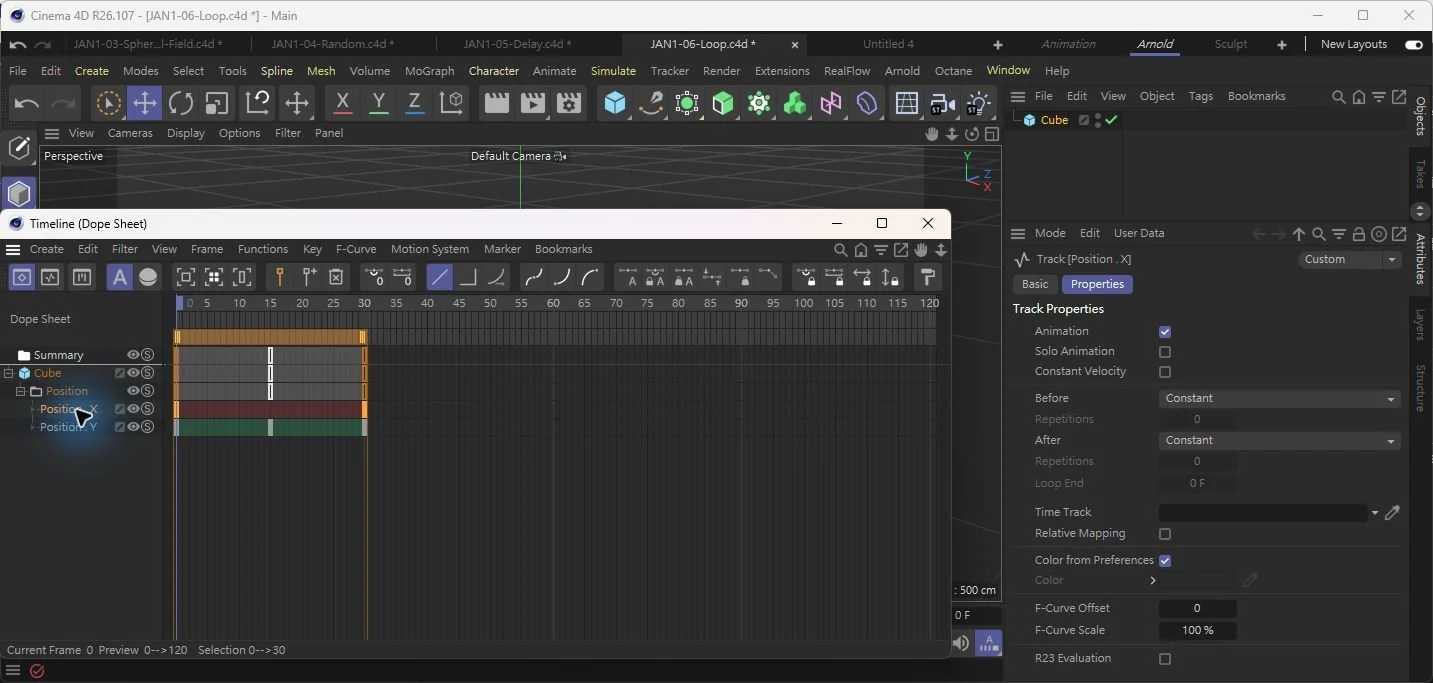
介面解析 B 先選左側軌道名稱(C4D R26.107)
在 Timeline 展開 Cube → Position → Position.X,點選左側 Position.X 文字。右下應顯示 Track [Position.X] → Properties,中段可看到 Before、After、Repetitions。這時選的是整條動畫軌道。
找到 After。本篇先維持 Before 不變,只測試最後一個關鍵影格之後的行為。
若介面顯示 Repetitions,先設為 0,表示持續重複。確認專案結束時間確實超過 30 格。
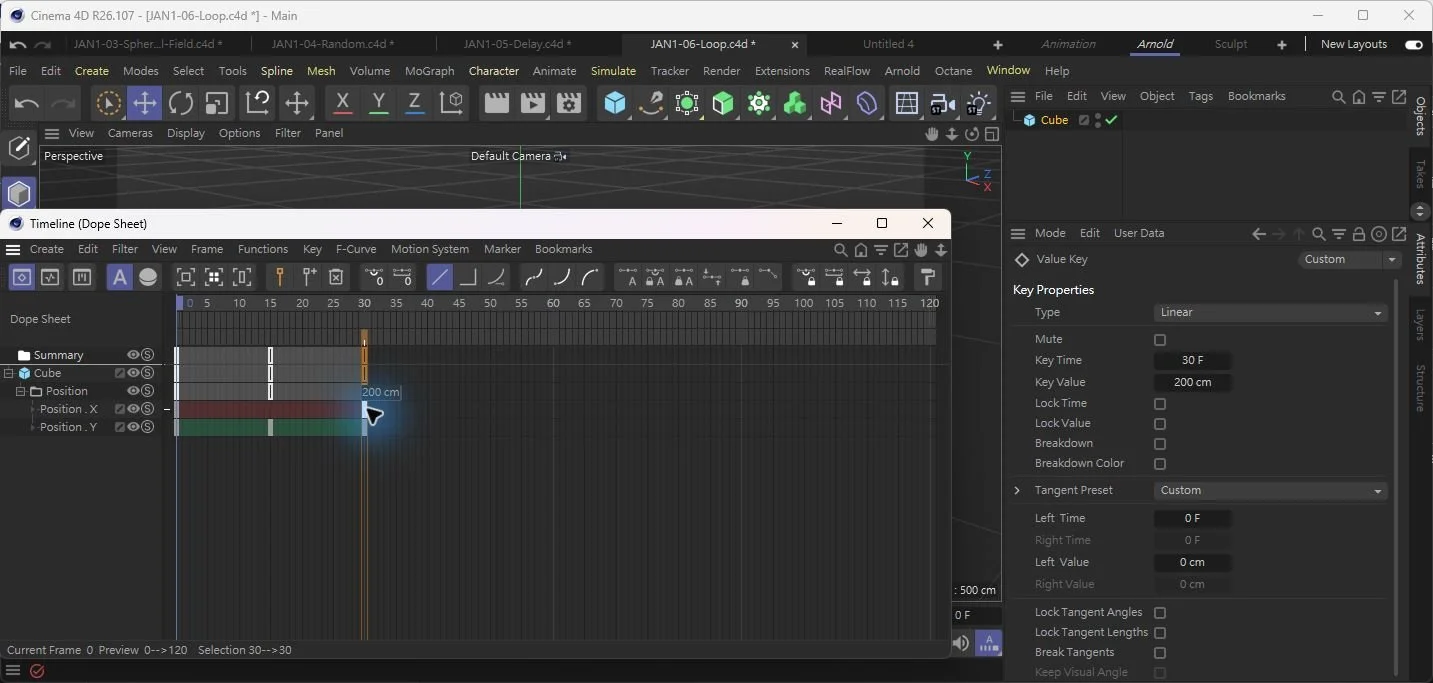
介面解析 C 點 Key 會看到另一組設定(C4D R26.107)
本圖改點時間軸上 30 F 的 Position.X Key,右下變成 Key Properties,顯示 Type=Linear、Key Time=30 F、Key Value=200 cm。這裡用來改關鍵影格與插值;要改 After,請再點回左側軌道名稱。
部分版本也能透過 Timeline 的 Functions 選單設定 Track Before/After。主要觀念相同:這次修改的是整條屬性軌道的延伸行為。Track Before/After
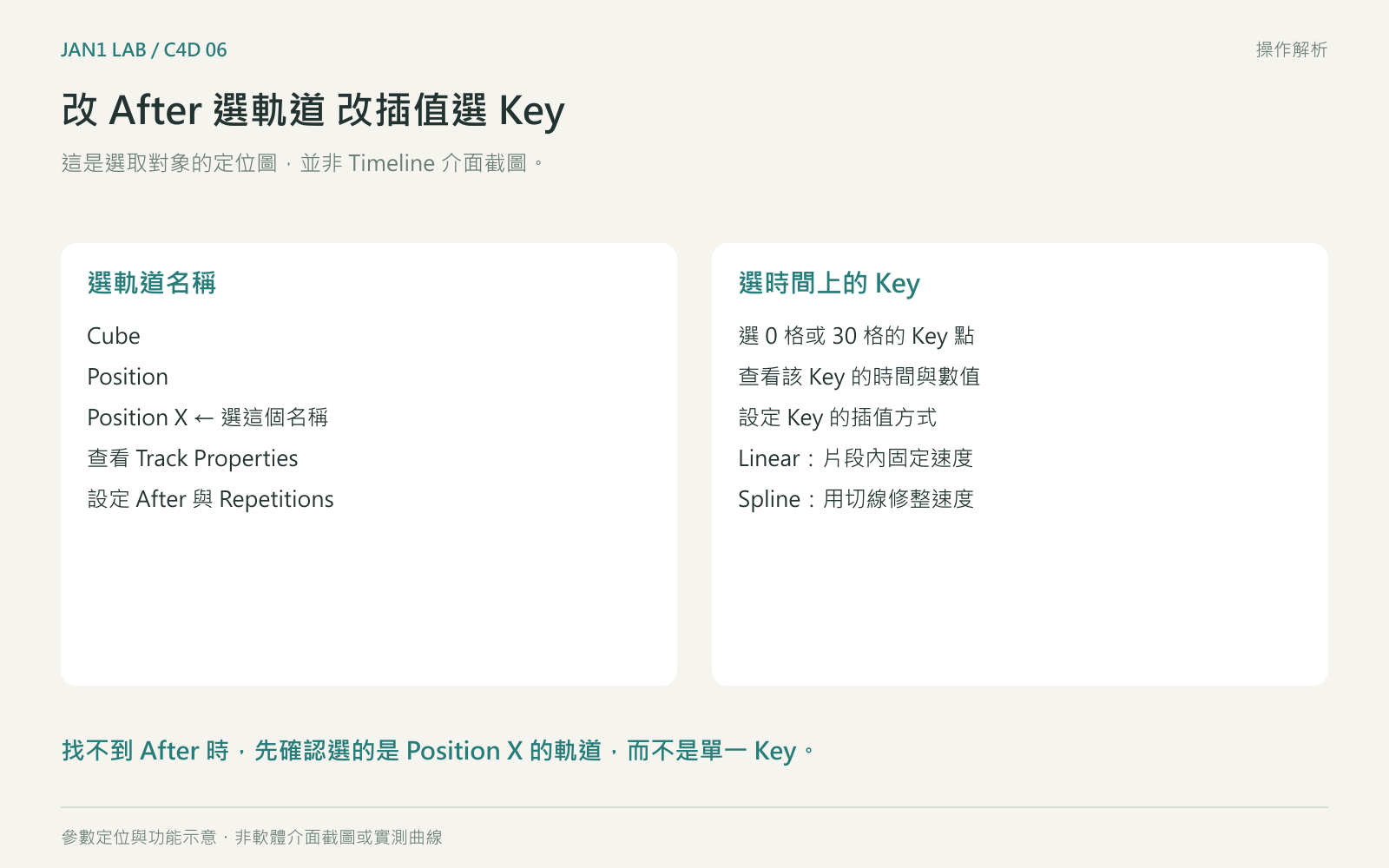
圖 2:要改 After,選的是 Position X 的軌道名稱;要改數值、時間或插值,選的是 Key。先確認選取對象,才能在屬性中找到對應設定。
第三步 比較三種模式
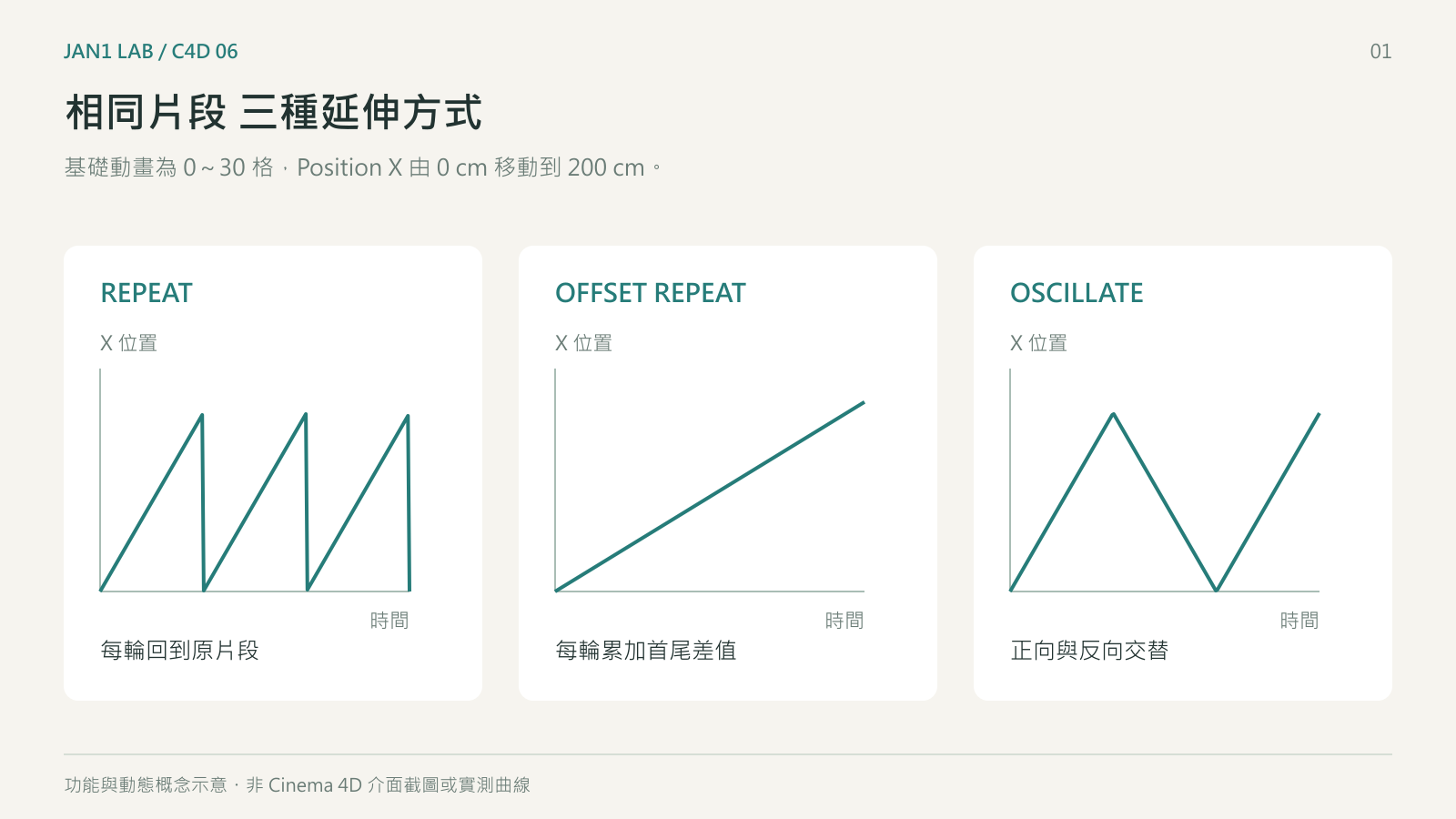
圖 3:相同的兩個關鍵影格,在 30 格之後會因為 After 模式而出現不同結果。
| After 模式 | 動作如何延伸 | 本例的觀察重點 |
|---|---|---|
| Repeat | 回到原本的片段再播放 | 從終點跳回起點再出發 |
| Offset Repeat | 帶著首尾差值繼續重複 | 0→200→400→600 cm 持續前進 |
| Oscillate | 交替正向與反向播放 | 0→200→0→200 cm 來回移動 |
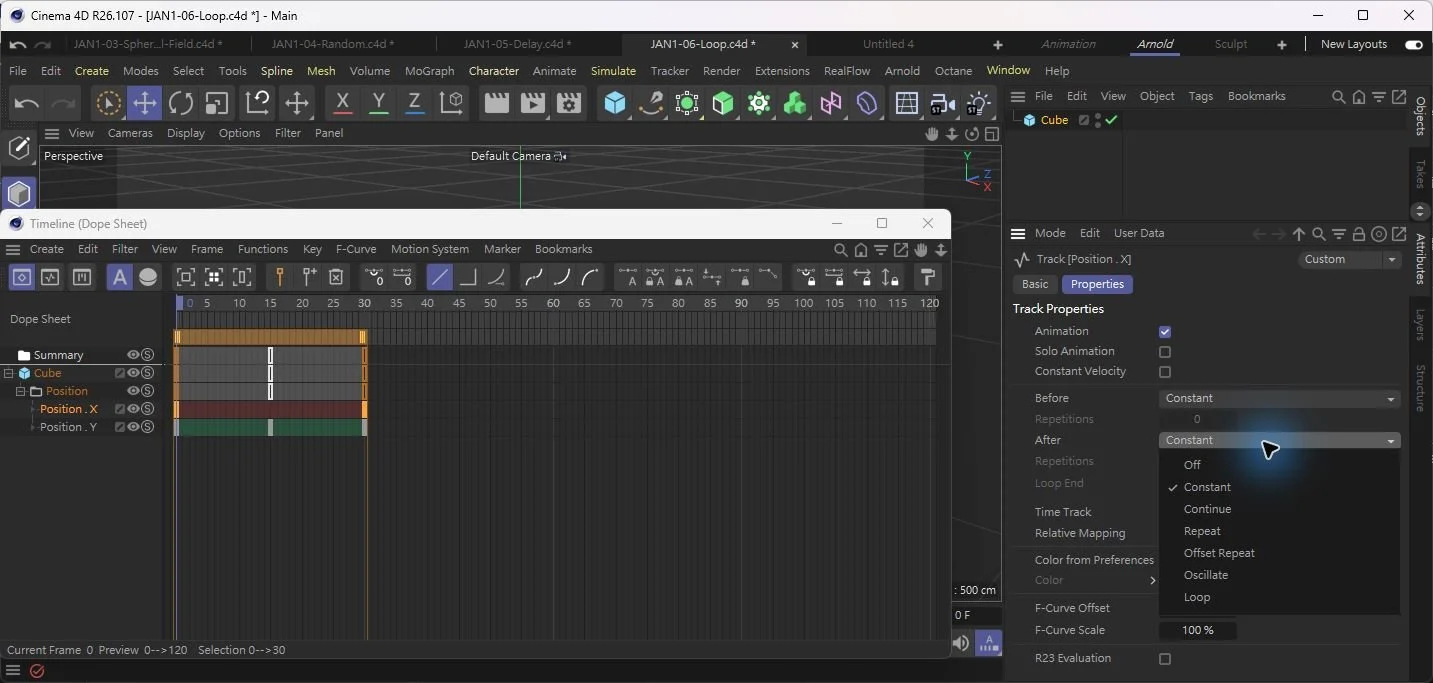
介面解析 D After 的三種重複方式(C4D R26.107)
選取軌道後展開 Properties → After,即可找到 Repeat、Offset Repeat、Oscillate。本圖開啟選單前仍是 Constant,用來指出切換入口;選好重複方式後,再確認下方 Repetitions=0。
Repeat 適合重播一段原本就能接回起點的動作。本例起點與終點不同,因此會看到回跳;這是理解模式的刻意練習。
Offset Repeat 會累加原片段的首尾差值。如果這一秒往前 200 cm,下一秒就從新的位置繼續往前 200 cm。它適合持續前進,但畫面中的物件不一定會回到原位。
Oscillate 會往返播放,適合活塞、抽屜與往返移動的展示物件。若保持 Linear 插值,轉向時方向會立刻改變;想讓端點先減速,再調整曲線。三種模式與 Repetitions 定義
第四步 做出能接回起點的 Repeat
另存場景,清除剛才的 X 位移動畫,讓 X 固定在 0。這次只替 Position Y 建立三個關鍵影格:
| 時間 | P.Y |
|---|---|
| 0 格 | 0 cm |
| 15 格 | 100 cm |
| 30 格 | 0 cm |
將這條 Y 軌道的 After 設為 Repeat。先用 Linear 插值觀察升降路徑,再換成 Spline 插值修整速度。
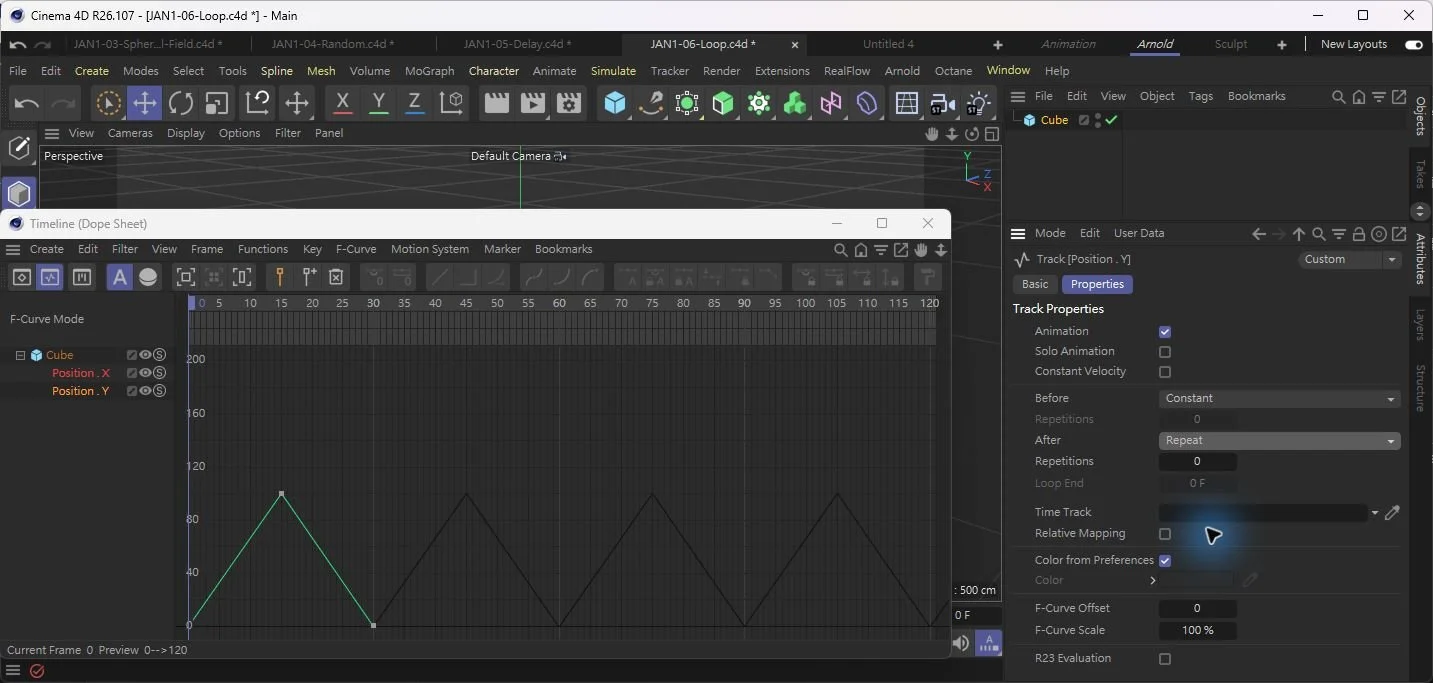
介面解析 E 檢查 Y 軌道的首尾值(C4D R26.107)
在 Timeline 切到 F-Curve 模式,點選 Position.Y。綠色原始片段為 0 F=0、15 F=100、30 F=0 cm;右下 After=Repeat、Repetitions=0,後方深色曲線表示延伸。本圖先看首尾值一致;轉折平滑度還要依後文檢查插值與切線。播放純上下循環前,停用不需要的 Position.X 動畫,或另用一個 Cube 練習。
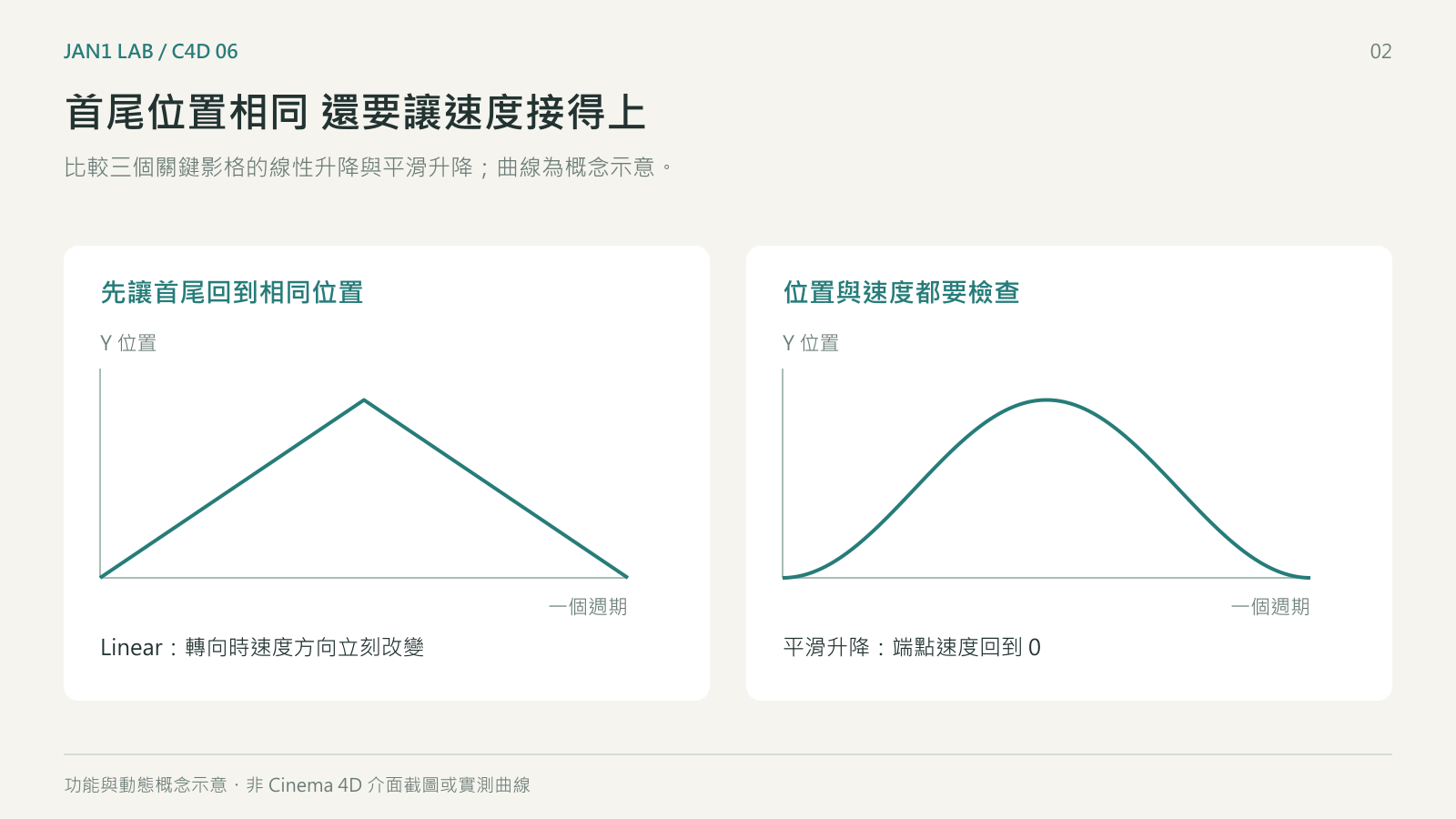
圖 4:首尾位置一致,可以避免位置瞬間跳動;速度與切線方向也需要銜接,才能避免接點突然改變節奏。
在 F-Curve 中,讓 0 格與 30 格的端點切線都朝水平方向,可先建立首尾速度接近 0 的升降循環;15 格的頂點也可設成水平切線,讓上升與下降平順換向。實際曲線仍要播放觀察,避免切線太長造成超出預期的高度。
首尾位置相同,不代表中間的速度一定連得順。 接點要一起檢查數值、切線,以及前後幾格的視覺變化。
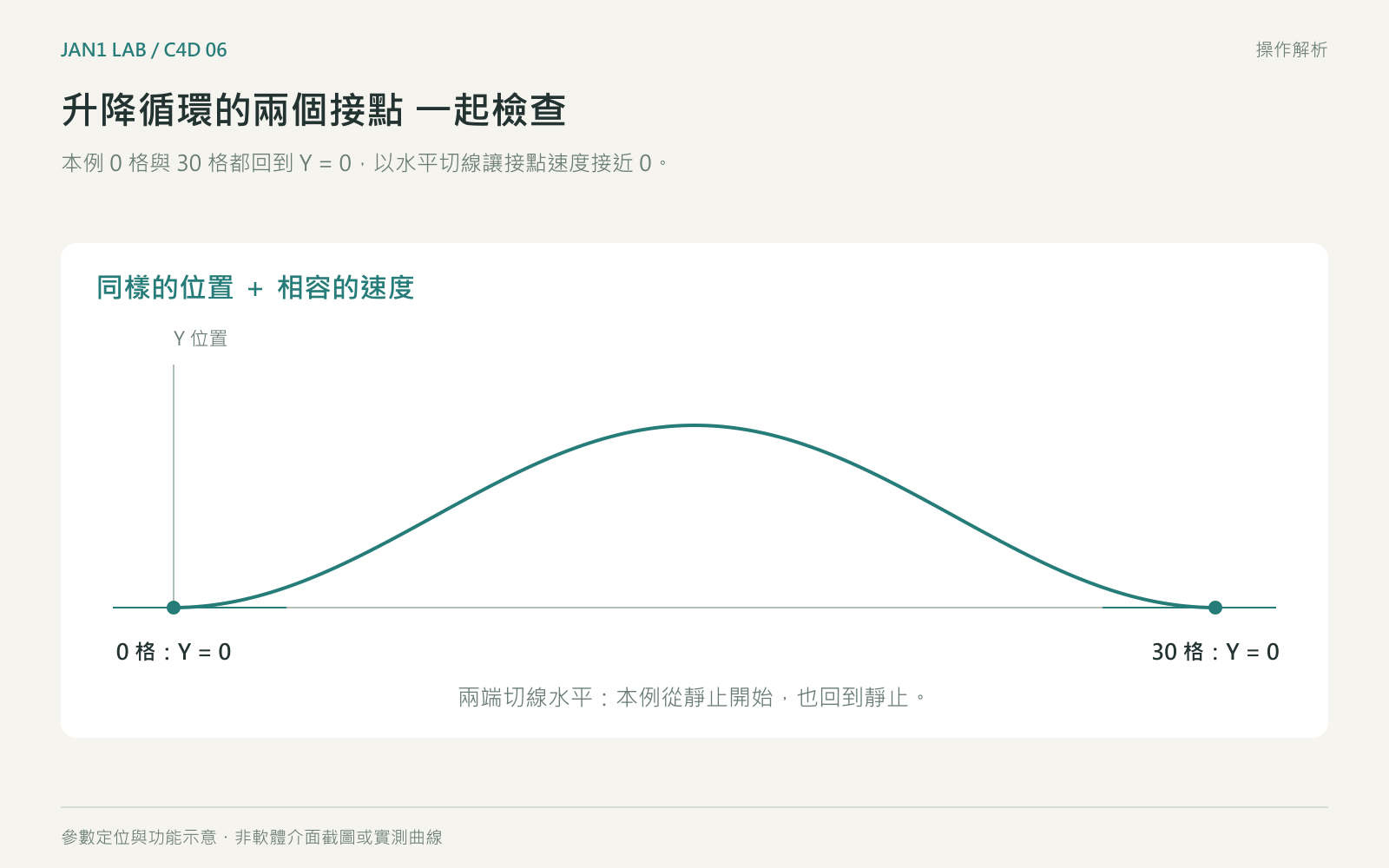
圖 5:本篇升降範例的起點與終點都回到 Y=0,並用水平切線讓首尾速度接近 0。這是此範例的平滑接法;持續旋轉等循環也可能需要相同的非零接點速度。
第五步 輸出時不要重複保留同一個接點
本例從 0 格到 30 格完成一個週期,兩者相隔 30 個影格間隔。在 30 fps 下,週期長度就是一秒。
| 用途 | 本例範圍 |
|---|---|
| 動畫週期的關鍵影格 | 0、15、30 格 |
| 輸出一個週期的序列圖 | 0~29 格,共 30 張 |
| 接著播放的下一張 | 相當於 30 格,也就是下一輪的 0 格狀態 |
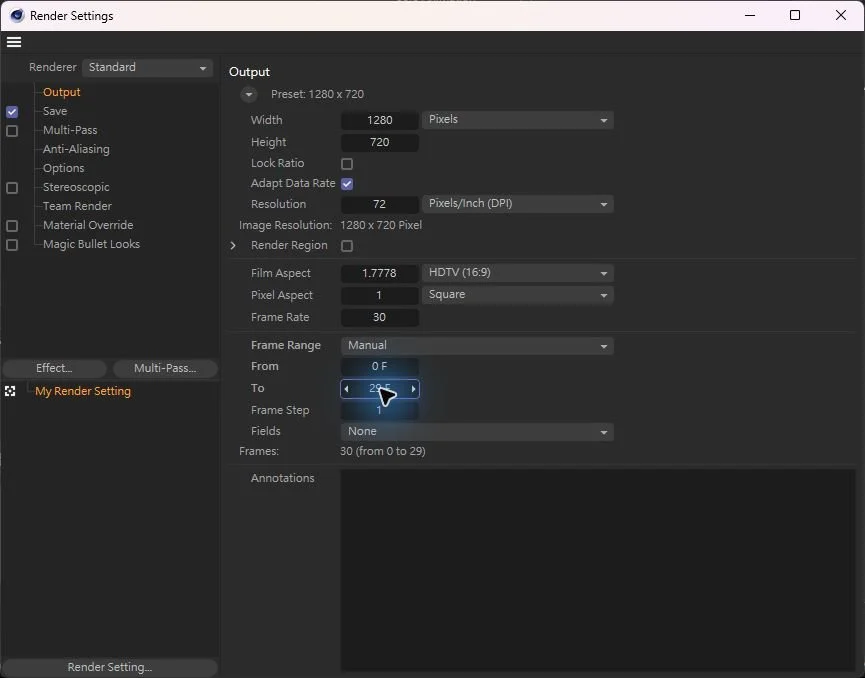
介面解析 F 輸出範圍設在 Render Settings(C4D R26.107)
開啟 Render Settings(Ctrl+B)→ Output,設定 Frame Rate=30、Frame Range=Manual、From=0 F、To=29 F、Frame Step=1。下方 Frames: 30 (from 0 to 29) 可核對張數。不要把第 30 格也重複輸出成同一週期的最後一張。
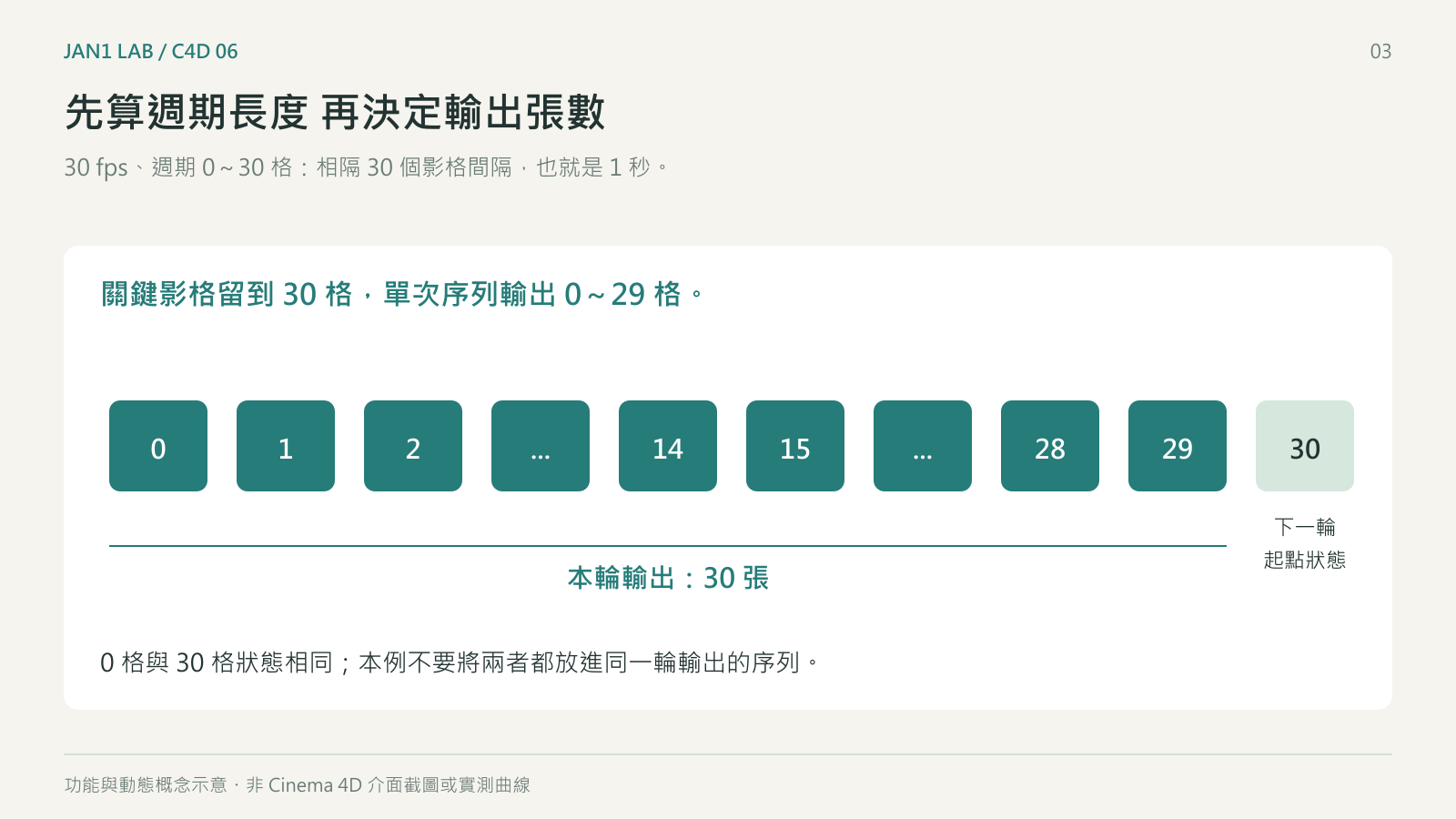
圖 6:30 格保留在場景中定義週期終點;只輸出單一循環時,避免同時把起點與相同的終點各放一張。
這個範圍適用於本篇設定的 30 格週期。換成其他週期,先計算起訖時間差,再決定實際需要的張數。場景若有動態模糊、時間取樣或狀態型效果,也要檢查週期邊界附近的計算。
為什麼前兩篇的效果不會自動無縫循環
Random Noise 在持續變化,不代表 30 格的取樣值會等於 0 格。Delay 又會受到先前狀態影響,需要另外準備與檢查。這些動畫都不能只靠更改工作範圍,就保證首尾相同。
本篇先把「關鍵影格片段怎麼延伸」學清楚,再把其他效果逐一加回來確認。屬性裡另外名為 Loop 的選項具有自己的端點處理方式,也不應直接當成 Repeat 的同義詞。
常見問題
| 問題 | 檢查方式 |
|---|---|
| 超過最後一格就不動 | After 是否仍為 Constant?是否只修改了 Key 而沒有選對軌道? |
| Repeat 每輪跳一下 | 先檢查首尾值;也確認自己想要的是否其實是 Offset Repeat。 |
| 想持續前進 卻一直折返 | 將 Oscillate 改為 Offset Repeat。 |
| 往返時端點轉向太硬 | 檢查插值與 F-Curve 的端點速度。 |
| 循環接點像多停了一格 | 是否輸出了同一狀態的起點與終點? |
| 重複幾次就停住 | 檢查 Repetitions 與專案時間範圍。 |
用一段動作做三種用途
保留相同的兩個 X 位移關鍵影格,分別另存 Repeat、Offset Repeat、Oscillate 三版。完成後,再用三個 Y 位移關鍵影格做出能接回原位的 Repeat 版本。
能說清楚這四版為什麼不同,就已經可以依照動畫需求選擇延伸方式。下一階段再把這些動作套回 Cloner,或接著練習 Sweep 的線條生長動畫。