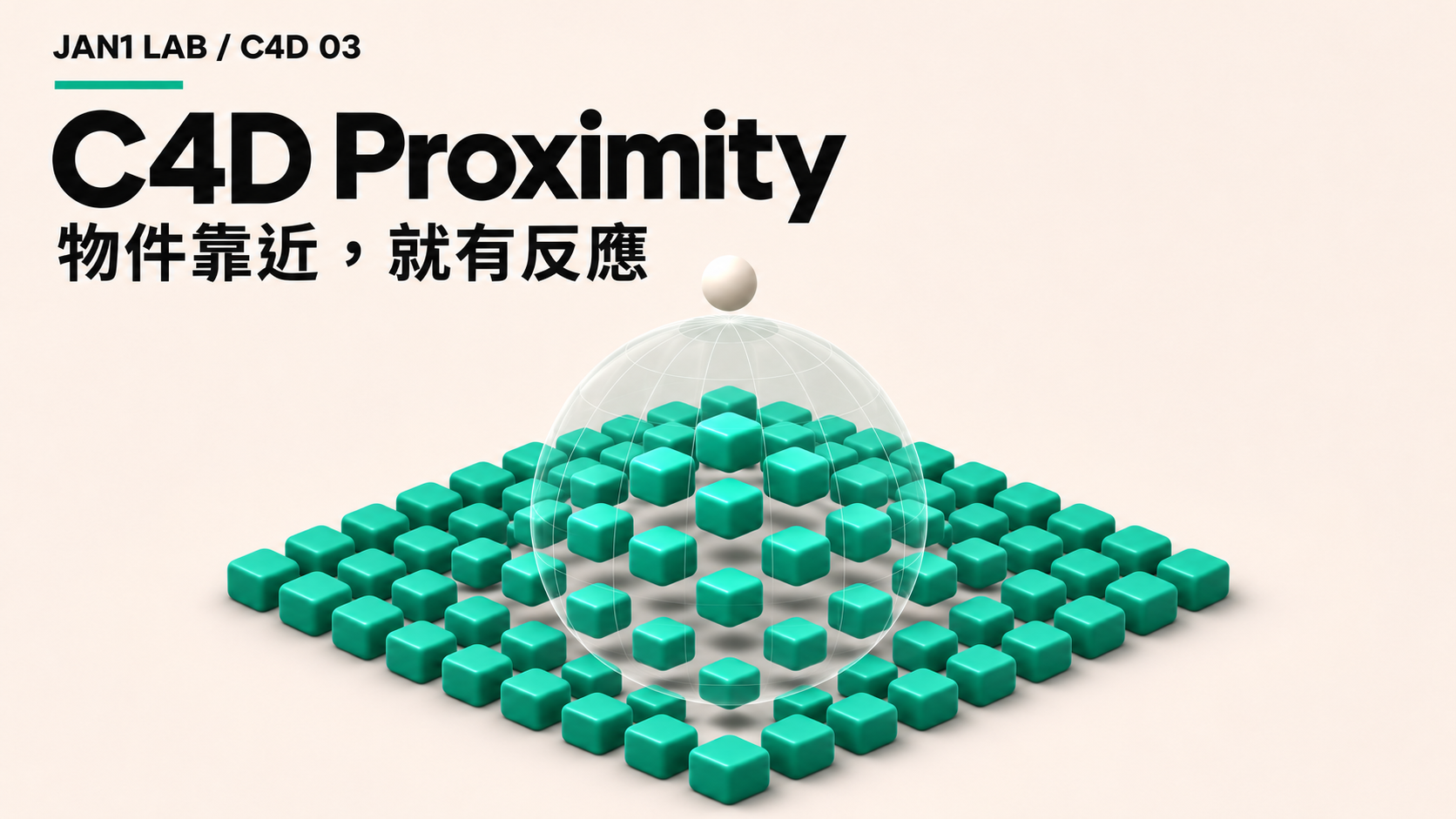
讓一個控制點經過方塊矩陣,附近的方塊跟著升起,離開後又回到原位。這種接近反應,很適合用來做互動感背景、局部開合或產品展示動畫。
這篇沿用上一回的 Cloner 與 Plain Effector,把 Linear Field 換成 Spherical Field。我們會用距離控制影響強度,再透過 Remapping 改變反應的集中程度。
本文以 Cinema 4D 2026 的英文功能名稱為參考。內文包含概念示意圖與 Cinema 4D R26.107 實際介面截圖;本篇的反應由 Field 權重控制,沒有加入碰撞或力學模擬。
先決定要讓物件如何反應
「靠近就有反應」包含兩個部分:靠近的程度,以及要觸發的動作。
這次讓 Spherical Field 決定距離權重,Plain 決定沿 Y 軸升起多少。它不會自動把物件朝四周推開;想換成凹陷,只需要把 Plain 的位移改為負值。
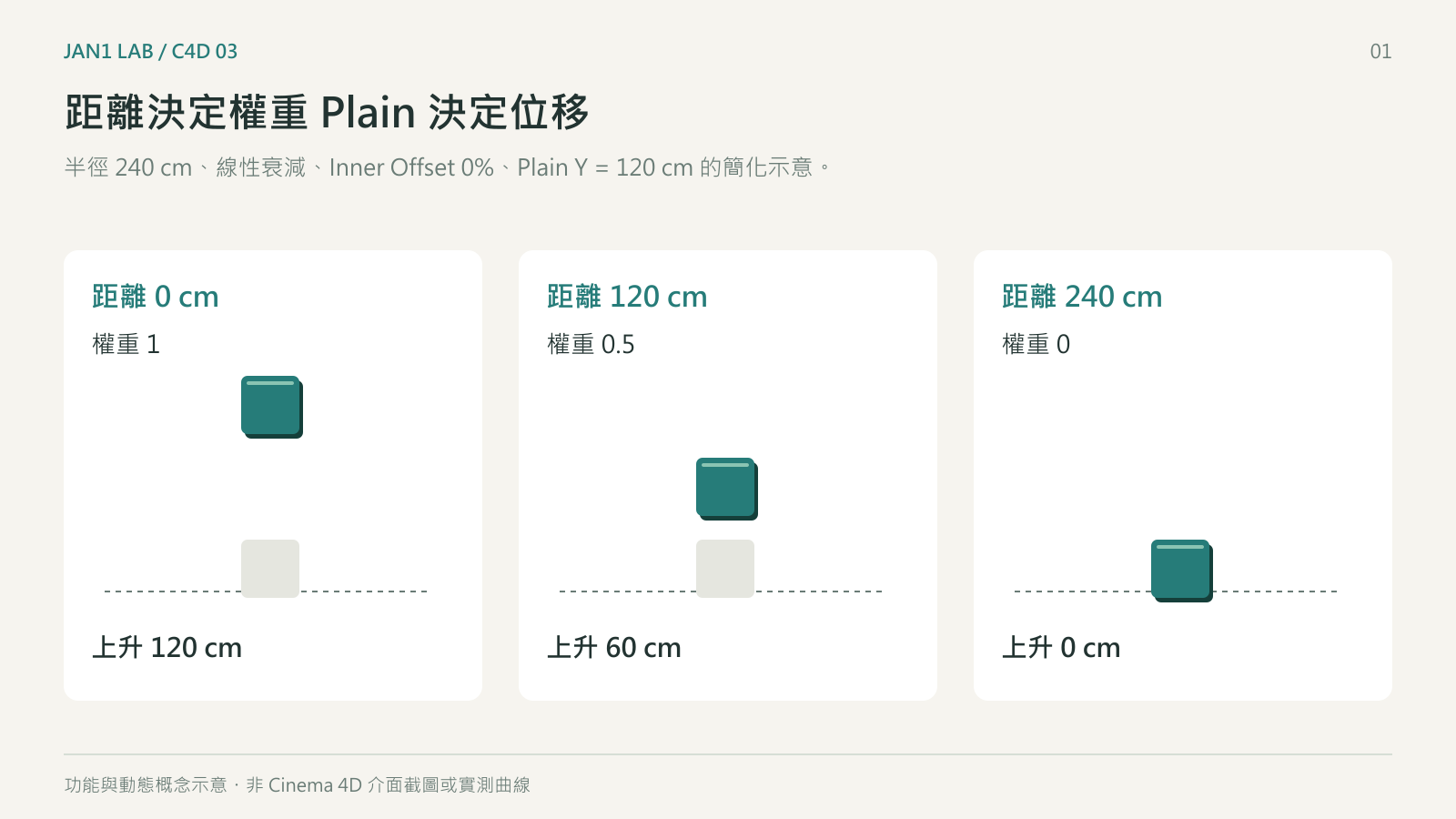
圖 1:球形區域內有不同強度,中心影響較大,外緣逐漸減少。方塊的實際變化由 Plain 的參數決定。
第一步 準備乾淨的練習矩陣
另存上一回場景,關閉或移除本次不用的 Effectors,先保留一個 Plain。
| 項目 | 建議起始設定 |
|---|---|
| Cube 尺寸 | 40 × 40 × 40 cm |
| Cloner | Grid Array/Grid,Per-Step |
| Count X/Y/Z | 7/1/7,共 49 顆 |
| Size X/Y/Z | 各 80 cm |
| Plain Position | X=0、Y=120 cm、Z=0 |
| Plain 其他變形 | Rotation、Scale 關閉,Strength 100% |
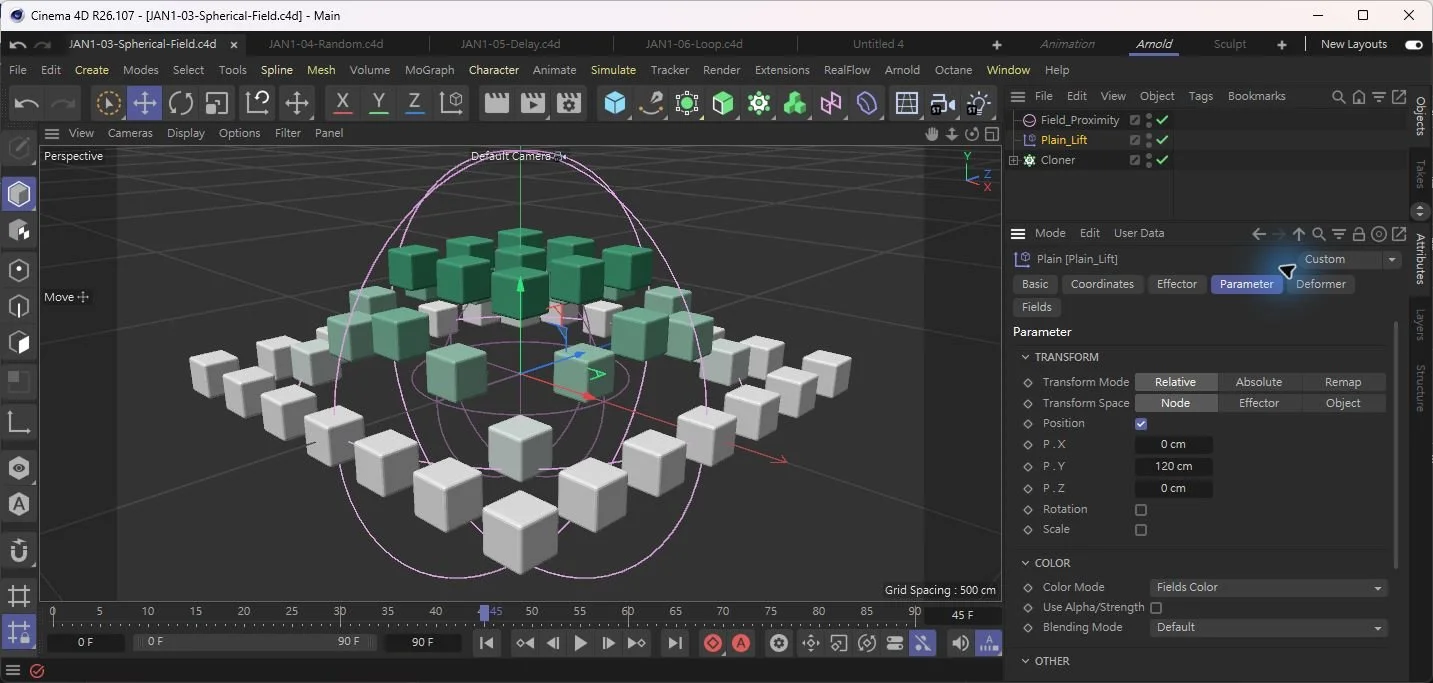
介面解析 A 球形場的動作仍由 Plain 決定(C4D R26.107)
選取 Plain_Lift → Parameter,勾選 Position,將 P.X/P.Y/P.Z=0/120/0 cm,Rotation、Scale 關閉。球形場提供各處的影響權重,這個 P.Y 才決定最高上升量。圖中中央較寬的高台是後面 Inner Offset=50% 的比較狀態;練習起點請依步驟先設 0%。
將 Cloner 放在原點,保持旋轉為 0、縮放為 1。確認來源 Cube 的本地座標沒有額外偏移。
第二步 把 Linear Field 換成 Spherical Field
選取 Plain,在 Fields 清單移除上一回的 Linear Field 層。
在同一份清單建立 Spherical Field,命名
Field_Proximity。
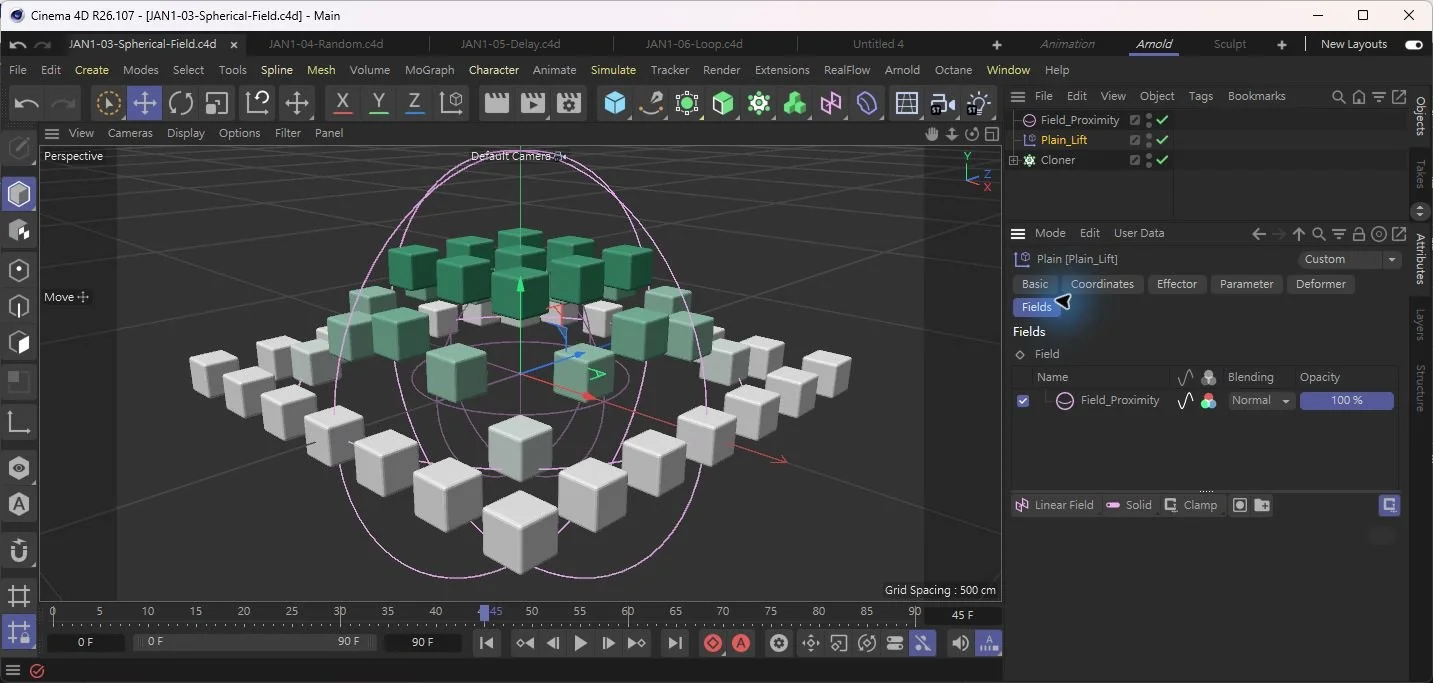
介面解析 B 把球形場接到 Plain 的 Fields(C4D R26.107)
選取 Plain_Lift → Fields,清單應顯示命名後的 Field_Proximity,且 Opacity=100%。本圖清單前的圓形圖示表示球形場。要建立其他場型,可展開清單下緣 Linear Field 建立按鈕的選單,再選 Spherical Field;不要只在場景中建立卻忘了加入這份清單。
- 在 Field 頁籤將 Size 設為 240 cm。這個 Size 表示球形場的半徑;Field 位於世界原點,Scale 保持 1。
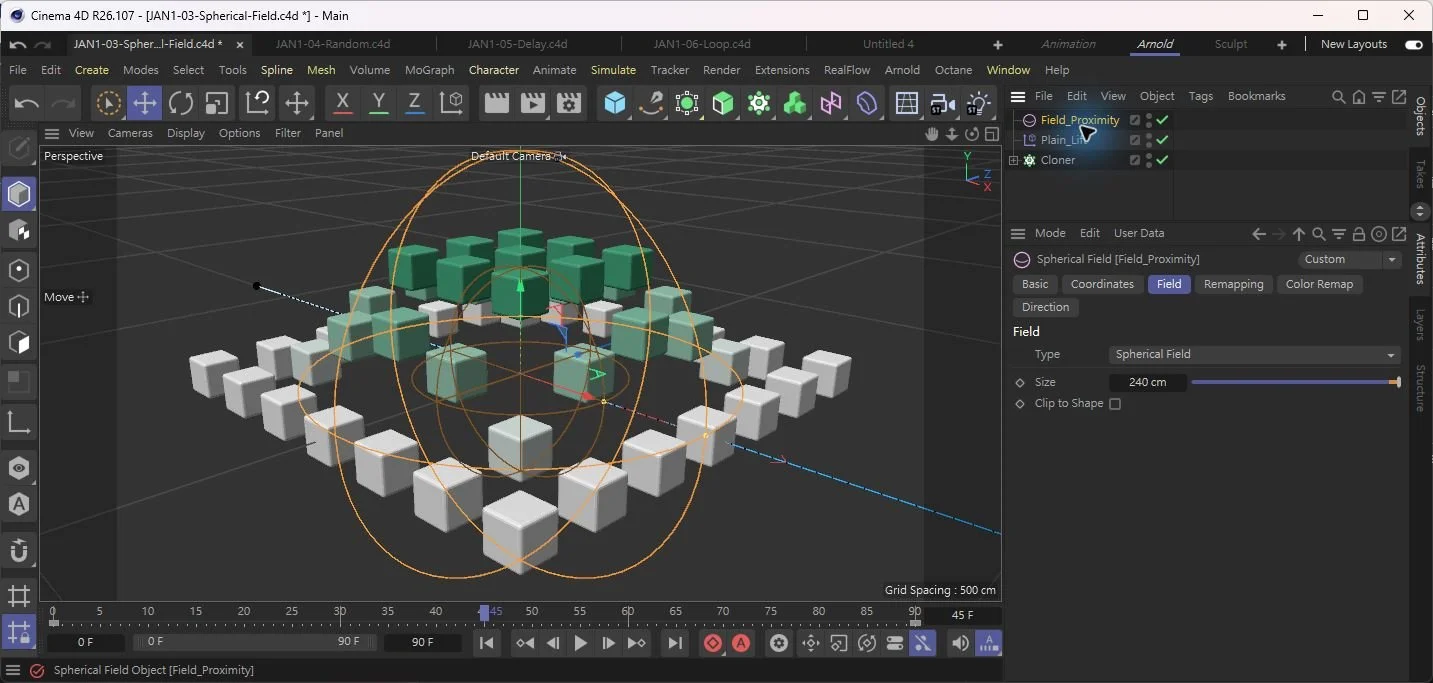
介面解析 C 選取 Field 才看得到 Size(C4D R26.107)
改選右上 Field_Proximity,右下標題會顯示 Spherical Field [Field_Proximity]。在 Field 頁籤確認 Type=Spherical Field、Size=240 cm。這是本篇使用的半徑;畫面中的球形線框是編輯用範圍,並不是會自動渲染出來的幾何球。
Field 層強度設為 100%,Remapping 的 Inner Offset 先設 0%,Invert 關閉,使用線性的數值過渡。
沿 X 或 Z 拖曳 Field,觀察局部區域跟著移動。先保持 Field 的 Y=0。
預設球形場的概念,是中心權重較高,向外逐漸降低。Fields 的球形權重
Field 的線框是編輯時的控制顯示,正常渲染不會因為存在一個 Spherical Field,就自動出現一顆可見的球。封面中的控制球只是用來表達操作概念。
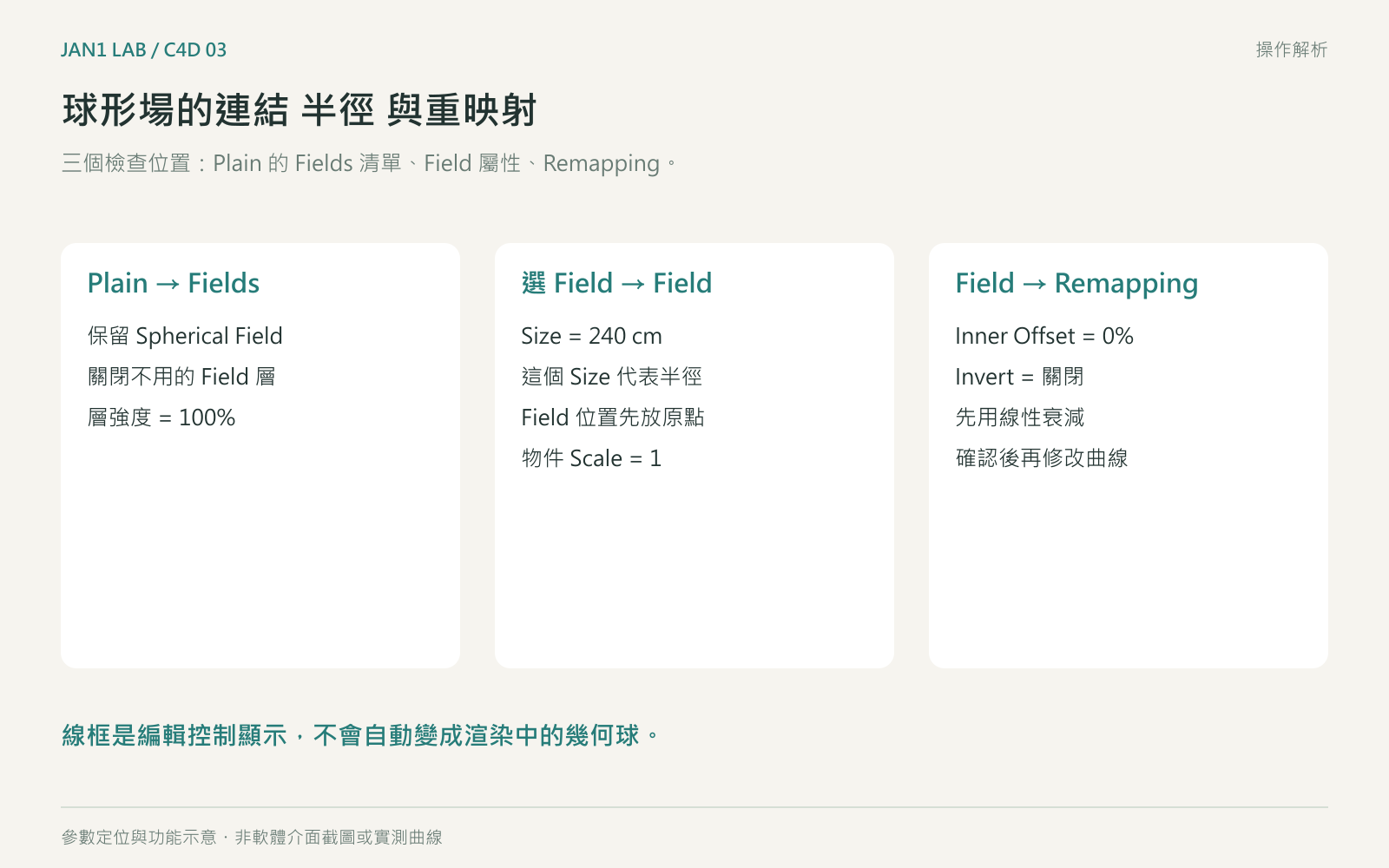
圖 2:先在 Plain 的 Fields 清單確認球形場,再選取該 Field 設定 Size 與 Remapping。Size=240 cm 表示半徑,不是直徑。
用三個位置理解影響強度
先用「內部偏移為 0、線性衰減、100% 強度」的簡化情況來想:半徑 240 cm,Plain 最高上移 120 cm。
| 原始取樣位置到 Field 中心的距離 | 示意權重 | 對應上升量 |
|---|---|---|
| 0 cm | 1 | 120 cm |
| 120 cm | 0.5 | 60 cm |
| 240 cm 或更遠 | 0 | 0 cm |
這張表用來理解單一球形場的線性關係。改了 Remapping、縮放、疊加其他場或強度,結果也會改變。
Field 判斷的是三維空間中的距離。把控制點移得很高,即使上視圖仍位於矩陣中央,也可能讓影響減弱。
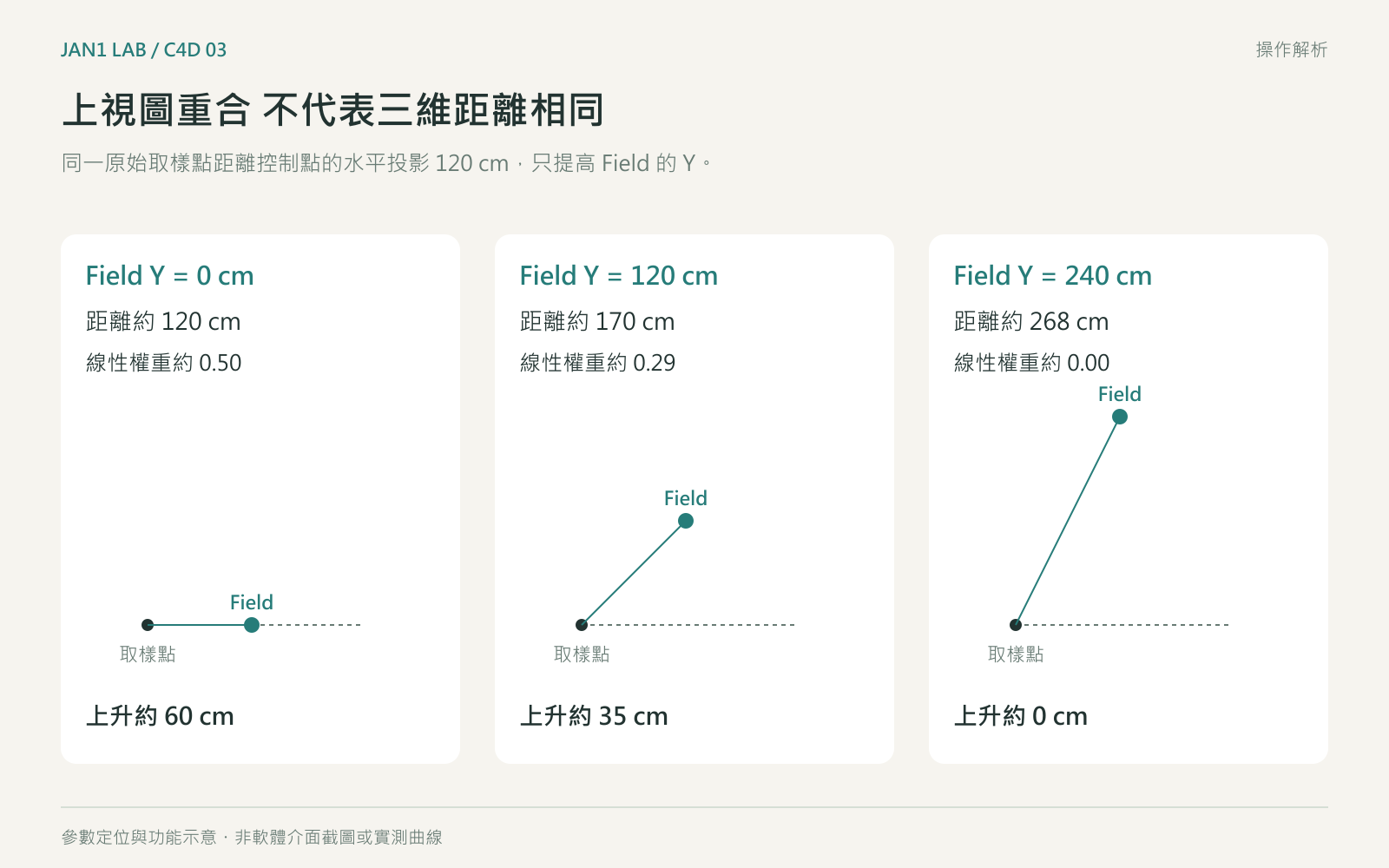
圖 3:把同一個原始取樣點固定在距離控制點水平投影 120 cm 的地方,單獨提高 Field 的 Y,就會增加三維距離。圖中數值採半徑 240 cm 的線性衰減簡化計算。
第三步 用 Remapping 改變反應的輪廓
選取 Spherical Field,在 Remapping 中先比較 Inner Offset 與曲線的效果。
Inner Offset=0%:從中心往外逐步衰減,容易得到尖一些的起伏。
提高 Inner Offset:讓中心附近保持較強影響,再向外衰減,形成較寬的中央區域。
調整曲線:把中間權重壓低,反應會較集中;把中間權重拉高,更多物件會產生明顯變化。
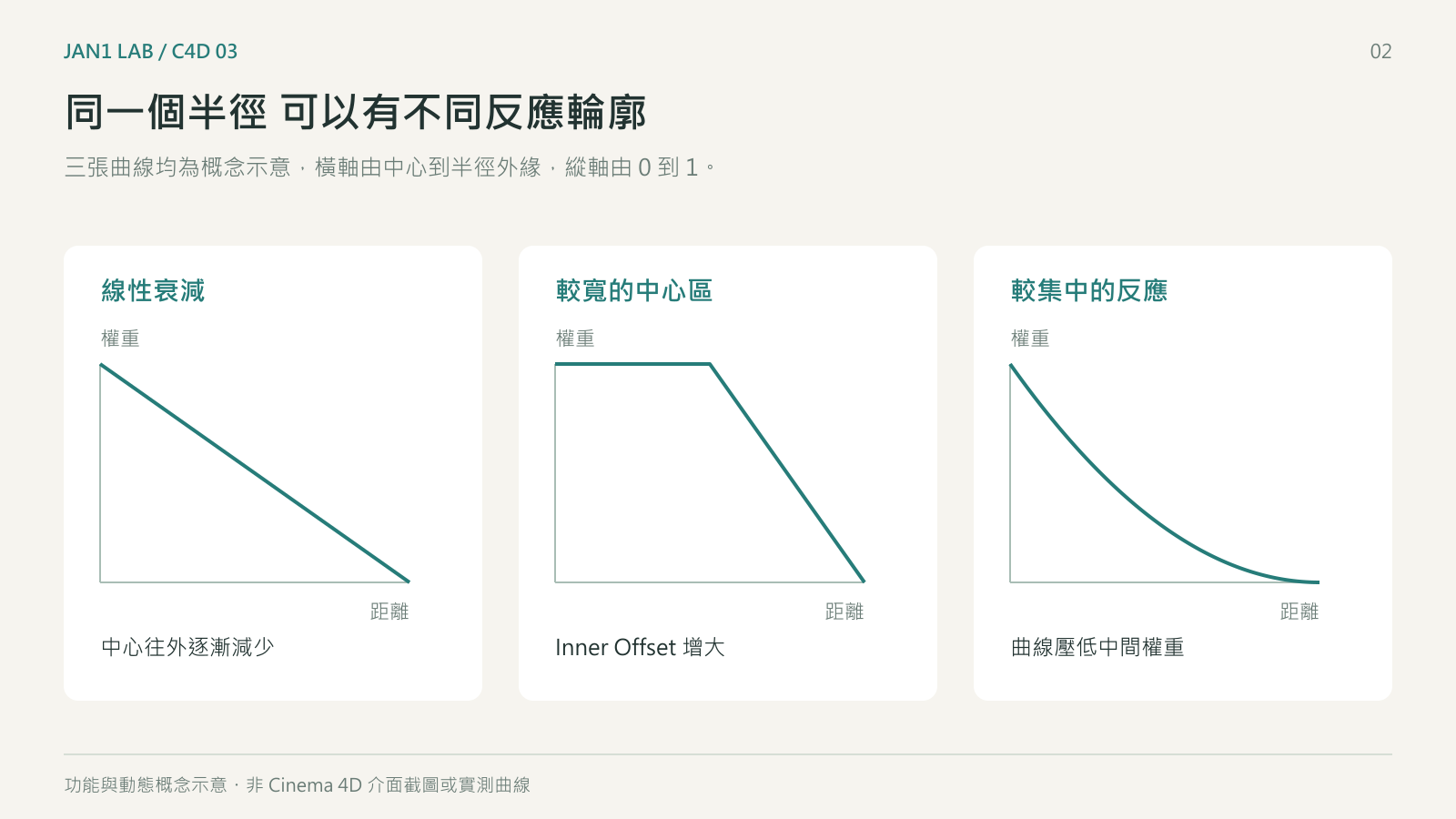
圖 4:曲線為概念示意。半徑決定作用範圍,Remapping 改變範圍內各處的強弱分布。
先固定半徑,分別比較 Inner Offset 的 0% 與 50%,比較容易看出兩個控制的差異。Remapping 與 Inner Offset
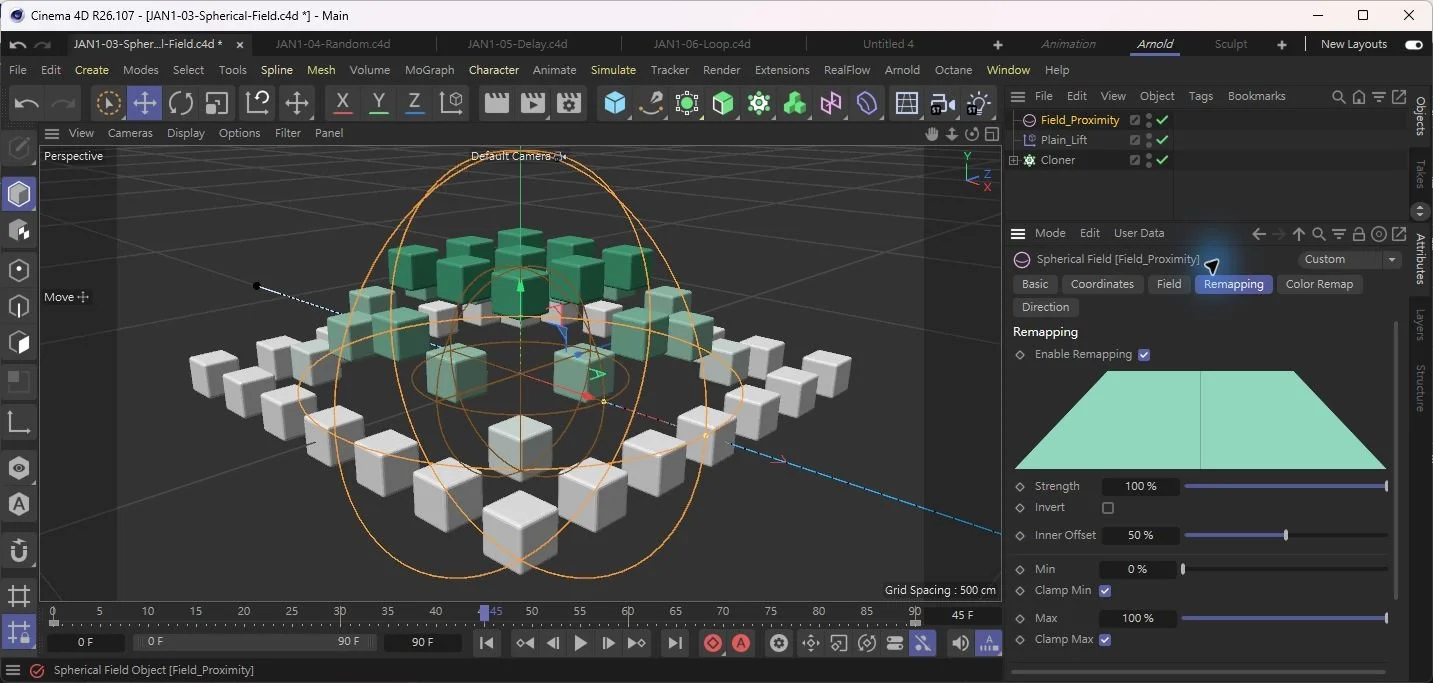
介面解析 D 在 Remapping 比較中央平台的寬度(C4D R26.107)
保持選取 Field_Proximity → Remapping。本圖為 Inner Offset=50% 的比較版本,Strength=100%、Invert 關閉;上方綠色輪廓也顯示中央較寬的滿強度區域。將 Inner Offset 改回 0% 再比較,就能分清楚它與 Field 頁籤 Size 的作用。
第四步 讓控制點穿過矩陣
把專案設為 30 fps、範圍 0~90 格,在 Spherical Field 的 P.X 設定:
| 時間 | P.X | P.Y/P.Z |
|---|---|---|
| 0 格 | −600 cm | 0/0 |
| 90 格 | 600 cm | 0/0 |
把位置關鍵影格設為 Linear 插值,從 0 格播放。你會看到影響區進入、經過中央,再完全離開;最後方塊回到原本的位置。
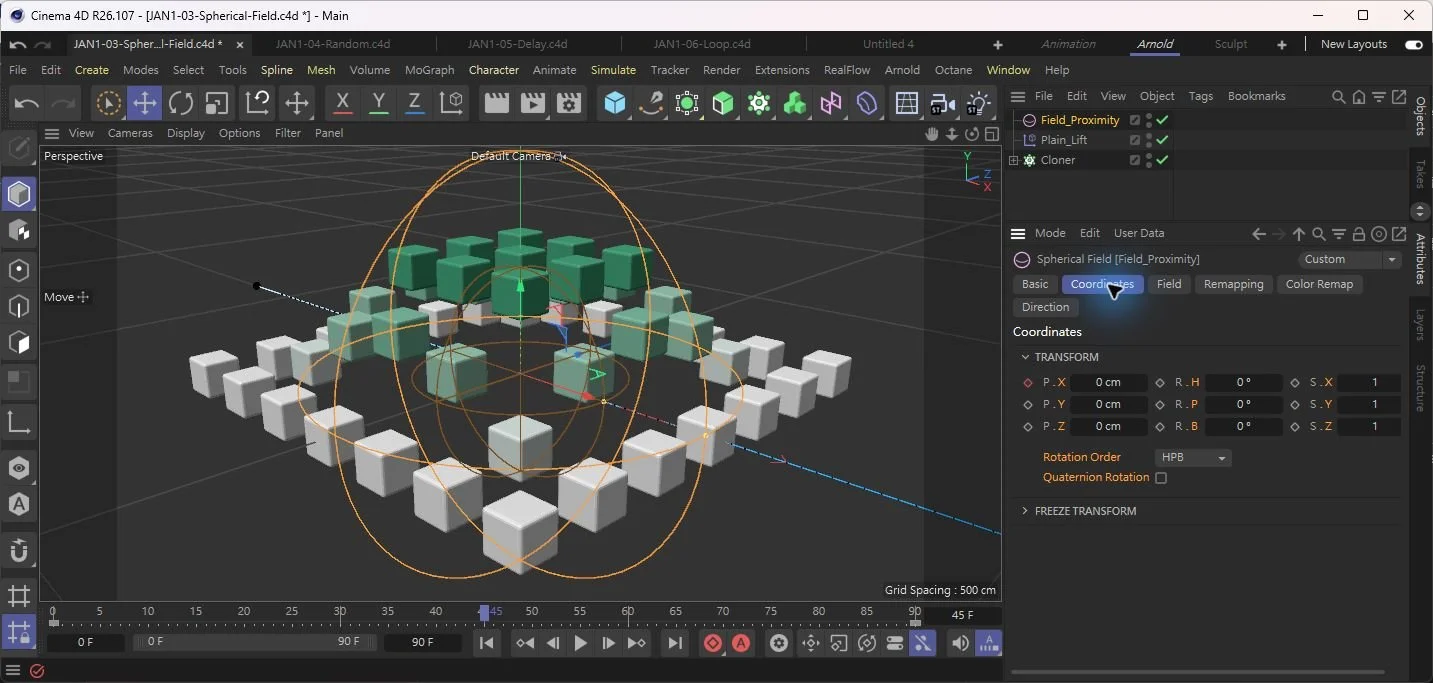
介面解析 E 移動的是控制場而非每顆方塊(C4D R26.107)
選取 Field_Proximity → Coordinates,對 P.X 記錄動畫。本圖位於 45 F,對應 P.X=0 cm;0 F 與 90 F 的兩端值依上表設定為 −600 cm、600 cm。P.Y、P.Z 保持 0,Scale 保持 1;要看完整進出過程,從 0 F 播放。
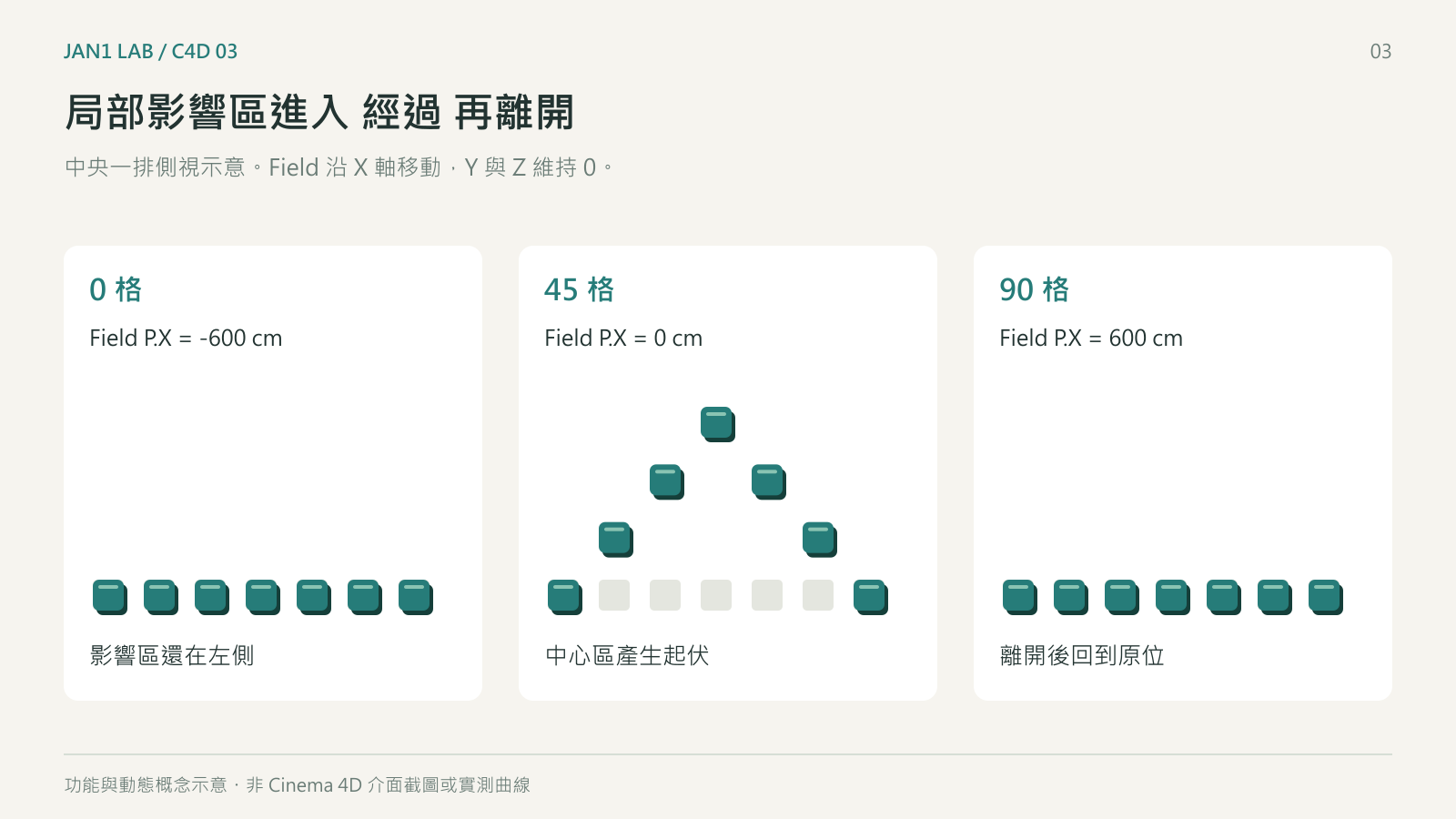
圖 5:Spherical Field 有局部邊界,因此通過後會回到 0 影響。這和上一回 Linear Field 的通過後保持升起不同。
把上升改成凹陷或縮放
想做出腳步壓過地面的感覺,先將 Plain 的 Position Y 改為 −80 cm,Field 路徑保持不變,就能比較同一套距離控制的另一種動作。
想改成縮放,先關閉 Position,再開啟 Scale,從小幅變化開始測試。先分開比較位移與縮放,確認效果後再組合。
Invert 會反轉權重分布,並不等於把上升改成下沉。 只想把動作方向反過來,修改 Plain 的正負位移更直接。
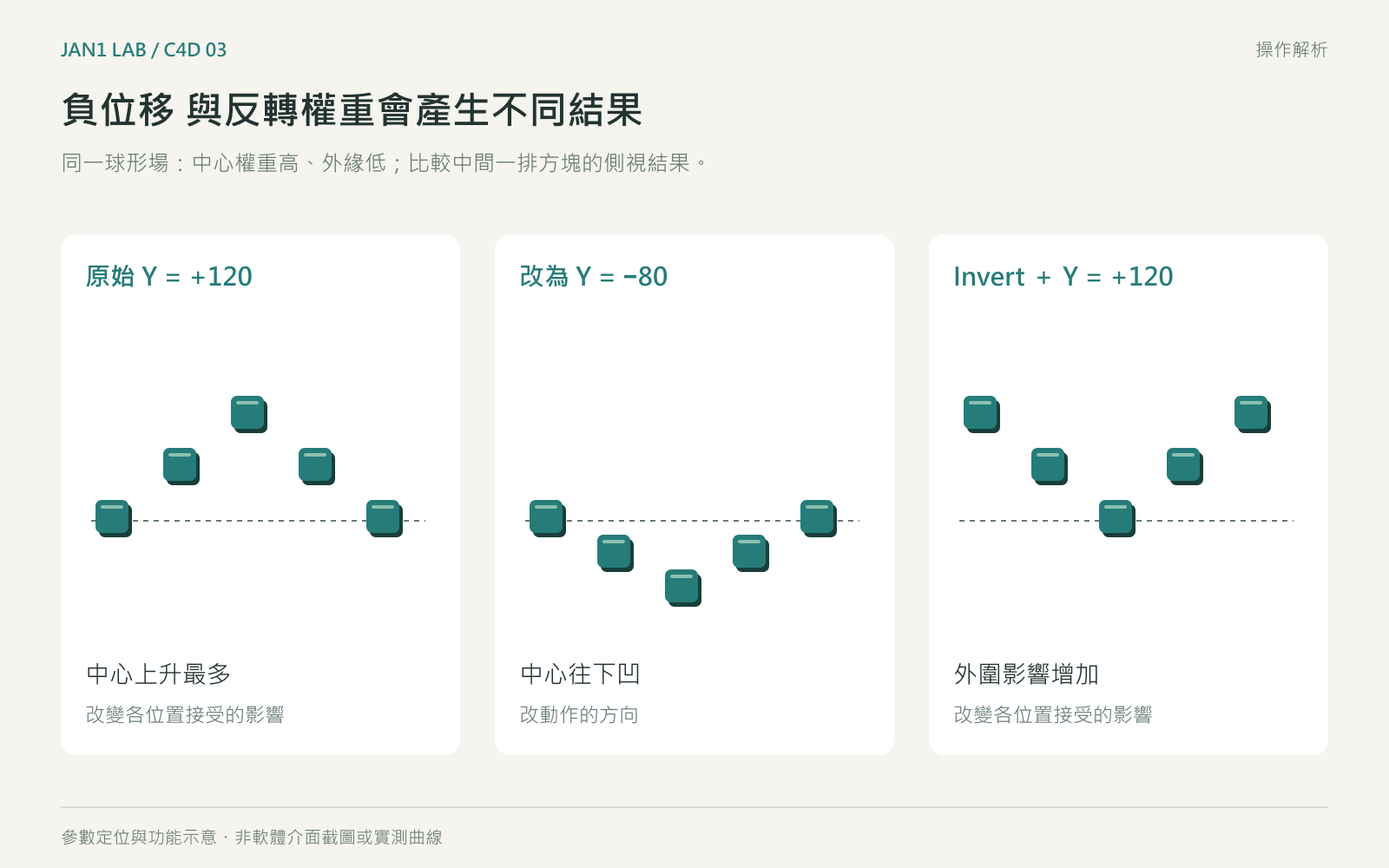
圖 6:想讓中心往下凹,修改 Plain 的 Y 為負值;開啟 Invert 則會交換中心與外圍的影響強弱。兩種操作解決的是不同問題。
常見問題
| 問題 | 檢查方式 |
|---|---|
| 距離很近卻沒有反應 | Field 的 Y 是否太高?是否真的在 Plain 的 Fields 清單裡? |
| 全部方塊都在動 | 半徑是否太大?是否開了 Invert 或疊加滿強度的其他層? |
| 圈內所有方塊都一樣高 | Inner Offset 是否太大?曲線是否接近階梯? |
| 想要四散卻只會上升 | Plain 目前只指定 Y 位移,球形場提供權重,不會替你決定徑向位移。 |
| 控制球沒有出現在渲染 | Field 線框是控制顯示;可見的幾何球需要另外建立。 |
留下一組可以重複使用的控制
試著只更換 Plain 的位移與 Field 半徑,做出「小範圍強反應」與「大範圍柔和反應」兩版。把兩組參數記下來,比單純記住某一個數值更容易在下次專案中使用。
下一篇會加入 Random Effector,處理不規則但連續的漂浮動態。